


Tutoriais de configuração de IPTV
Escolha o seu dispositivo para obter um guia de instalação claro e ilustrado. A maioria das configurações demora menos de dez minutos.
Antes de começar
A Ultra IPTV fornece as credenciais da sua subscrição. A aplicação do leitor é instalada separadamente no seu dispositivo, e alguns leitores de terceiros podem cobrar pelas funcionalidades premium. Mantenha a mensagem de boas-vindas à mão e introduza o URL do servidor, o nome de utilizador e a palavra-passe exatamente como foram fornecidos.
Utilize este serviço apenas para aceder a conteúdos que tenha o direito legal de visualizar na sua jurisdição.
Selecione o seu dispositivo
Toque num cartão para abrir as instruções completas de configuração e as imagens de referência.
Guia de configuração do Fire TV Stick
Vídeo completo sobre a instalação do Fire TV
Veja o fluxo de trabalho completo e, em seguida, utilize as instruções escritas para obter os dados de acesso atuais ao Ultra IPTV.
A interface do vídeo de referência e a identidade visual da aplicação podem diferir. Ignore qualquer código de descarregamento específico do fornecedor apresentado no vídeo e utilize apenas o link, o código e as credenciais atuais fornecidos com a sua encomenda da Ultra IPTV.
Parte 1: Instalar a aplicação Downloader
O Downloader é utilizado quando o reprodutor recomendado não está disponível diretamente na Amazon Appstore.
-
1
Ir para «As minhas aplicações»
No ecrã inicial da Fire TV, abra As minhas aplicações ou a biblioteca de aplicações.

Imagem de referência — a aparência da aplicação pode variar consoante a versão e o dispositivo. -
2
Selecione «Obter mais aplicações»
Escolher Obter mais aplicações para abrir a Amazon Appstore.
Imagem de referência — a aparência da aplicação pode variar consoante a versão e o dispositivo. -
3
Pesquisar o Downloader
Abrir a pesquisa, escrever Programa de transferência, e selecione o resultado correspondente.
Imagem de referência — a aparência da aplicação pode variar consoante a versão e o dispositivo. -
4
Selecione a aplicação «Downloader»
Escolha a aplicação «Downloader», de cor laranja, nos resultados da pesquisa.
Imagem de referência — a aparência da aplicação pode variar consoante a versão e o dispositivo. -
5
Descarregue a aplicação
Abra a lista do Downloader e selecione Descarregar ou Obter.
Imagem de referência — a aparência da aplicação pode variar consoante a versão e o dispositivo. Imagem de referência — a aparência da aplicação pode variar consoante a versão e o dispositivo. -
6
Aguarde a instalação
Mantenha a Fire TV ligada enquanto a aplicação é descarregada e instalada.
Imagem de referência — a aparência da aplicação pode variar consoante a versão e o dispositivo. -
7
Não o abra ainda
Volte primeiro ao ecrã inicial da Fire TV para que a opção de segurança necessária possa ser ativada.
Imagem de referência — a aparência da aplicação pode variar consoante a versão e o dispositivo.


Parte 2: Ativar as Opções de programador e as fontes desconhecidas
O Fire OS exige autorização antes de o Downloader poder instalar um leitor a partir de um link externo aprovado.
-
1
Abrir a minha Fire TV
Ir para Definições → A minha Fire TV.
Imagem de referência — a aparência da aplicação pode variar consoante a versão e o dispositivo. -
2
Mostrar opções do programador
Abrir Sobre, selecione o nome do seu dispositivo Fire TV e prima o botão OK sete vezes.
Imagem de referência — a aparência da aplicação pode variar consoante a versão e o dispositivo. -
3
Ativar a depuração ADB
Volta às Opções do programador e ativa Depuração do ADB se a sua versão do Fire OS o exigir.
Imagem de referência — a aparência da aplicação pode variar consoante a versão e o dispositivo. -
4
Verifique se o ADB está ativado
Verifique se a configuração de depuração ADB agora apresenta LIGADO.
Imagem de referência — a aparência da aplicação pode variar consoante a versão e o dispositivo. -
5
Permitir que o Downloader instale aplicações
Abrir Instalar aplicações desconhecidas e altere «Downloader» para LIGADO. Os nomes dos menus podem variar ligeiramente consoante a versão do Fire OS.
Imagem de referência — a aparência da aplicação pode variar consoante a versão e o dispositivo. Imagem de referência — a aparência da aplicação pode variar consoante a versão e o dispositivo. -
6
Voltar ao ecrã inicial
Prima o botão «Home» no seu comando.
Imagem de referência — a aparência da aplicação pode variar consoante a versão e o dispositivo.


Parte 3: Instalar o leitor e adicionar o Ultra IPTV
A interface de referência pode indicar outro utilizador ou fornecedor. Siga sempre o link da aplicação atual e as credenciais incluídas na sua encomenda da Ultra IPTV.
-
1
Abrir o Downloader
Procura a aplicação «Downloader» na biblioteca de aplicações e abre-a.
Imagem de referência — a aparência da aplicação pode variar consoante a versão e o dispositivo. -
2
Permitir o acesso aos ficheiros
Selecionar Permitir se o Downloader solicitar acesso aos ficheiros no seu dispositivo.
Imagem de referência — a aparência da aplicação pode variar consoante a versão e o dispositivo. -
3
Ignorar a mensagem de boas-vindas
Selecionar OK para fechar o ecrã de boas-vindas do Downloader.
Imagem de referência — a aparência da aplicação pode variar consoante a versão e o dispositivo. -
4
Introduza o link ou código atual da Ultra IPTV
Utilize apenas o link de descarregamento seguro atual ou o código numérico que consta na sua mensagem de boas-vindas da Ultra IPTV. Não copie o código que aparece nesta imagem de referência.
Imagem de referência — a aparência da aplicação pode variar consoante a versão e o dispositivo. -
5
Leia o aviso e selecione «Instalar»
Aceite a declaração de privacidade do jogador, se concordar, e, em seguida, selecione Instalar.
Imagem de referência — a aparência da aplicação pode variar consoante a versão e o dispositivo. Imagem de referência — a aparência da aplicação pode variar consoante a versão e o dispositivo. -
6
Aguarde a instalação
Não carregue no botão «Voltar» enquanto o Fire OS estiver a instalar o leitor.
Imagem de referência — a aparência da aplicação pode variar consoante a versão e o dispositivo. -
7
Abrir o leitor
Escolher Abrir. Se tiver selecionado «Concluído», inicie o leitor a partir de «As minhas aplicações».
Imagem de referência — a aparência da aplicação pode variar consoante a versão e o dispositivo. -
8
Adicionar uma lista de reprodução
Selecionar Adicionar lista de reprodução ou Adicionar utilizador.
Imagem de referência — a aparência da aplicação pode variar consoante a versão e o dispositivo. -
9
Escolha o método de início de sessão do jogador
Selecionar API de códigos Xtream ou a opção de início de sessão com nome de utilizador e palavra-passe equivalentes.
Imagem de referência — a aparência da aplicação pode variar consoante a versão e o dispositivo. -
10
Introduza as suas credenciais do Ultra IPTV
Introduza o URL do servidor, o nome de utilizador e a palavra-passe exatamente como aparecem na mensagem de boas-vindas da Ultra IPTV. As credenciais distinguem maiúsculas de minúsculas.
Imagem de referência — a aparência da aplicação pode variar consoante a versão e o dispositivo. -
11
Manter a opção «TV ao vivo e VOD» selecionada
Deixe tanto o conteúdo televisivo como o conteúdo a pedido ativados, a menos que pretenda ocultar especificamente uma secção.
Imagem de referência — a aparência da aplicação pode variar consoante a versão e o dispositivo. -
12
Aguarde o processamento
Mantenha o leitor aberto enquanto as categorias, os canais e os dados do guia são importados.
Imagem de referência — a aparência da aplicação pode variar consoante a versão e o dispositivo. -
13
Concluir a configuração
Abra a aplicação «Live TV» e experimente um canal. Se a lista estiver vazia, verifique novamente cada caractere dos dados de início de sessão.
Imagem de referência — a aparência da aplicação pode variar consoante a versão e o dispositivo.




Guia de configuração do Android TV / Box
Método 1: Instalar com o Downloader
Utilize este método quando a aplicação fornecida com a sua encomenda da Ultra IPTV não constar da lista do Google Play.
-
1
Instalar o Downloader
Procure por «Downloader» no Google Play e selecione Instalar.
Imagem de referência — a aparência da aplicação pode variar consoante a versão e o dispositivo. -
2
Permitir o acesso necessário
Abra o Downloader e selecione Permitir quando o Android solicita autorização de acesso ao armazenamento ou aos ficheiros multimédia.
Imagem de referência — a aparência da aplicação pode variar consoante a versão e o dispositivo. -
3
Ignorar a primeira mensagem
Selecionar OK para continuar.
Imagem de referência — a aparência da aplicação pode variar consoante a versão e o dispositivo. -
4
Abrir o campo do URL
O Downloader já está pronto para aceitar um link ou um código.
Imagem de referência — a aparência da aplicação pode variar consoante a versão e o dispositivo. -
5
Introduza o link ou o código do Ultra IPTV
Utilize apenas o link ou o código que consta na sua mensagem de boas-vindas da Ultra IPTV. Ignore qualquer código específico do fornecedor que conste na imagem de referência.
Imagem de referência — a aparência da aplicação pode variar consoante a versão e o dispositivo. -
6
Leia o aviso e proceda à instalação
Aceite a declaração de privacidade se concordar e, em seguida, selecione Instalar.
Imagem de referência — a aparência da aplicação pode variar consoante a versão e o dispositivo. Imagem de referência — a aparência da aplicação pode variar consoante a versão e o dispositivo. -
7
Aguarde a instalação
Mantenha o dispositivo ligado até que a instalação esteja concluída.
Imagem de referência — a aparência da aplicação pode variar consoante a versão e o dispositivo. -
8
Abrir o leitor
Selecionar Abrir.
Imagem de referência — a aparência da aplicação pode variar consoante a versão e o dispositivo. -
9
Adicionar uma lista de reprodução
Escolher Adicionar lista de reprodução ou Adicionar utilizador.
Imagem de referência — a aparência da aplicação pode variar consoante a versão e o dispositivo. -
10
Selecionar códigos Xtream
Escolha a opção «Xtream Codes» ou «Início de sessão do jogador».
Imagem de referência — a aparência da aplicação pode variar consoante a versão e o dispositivo. -
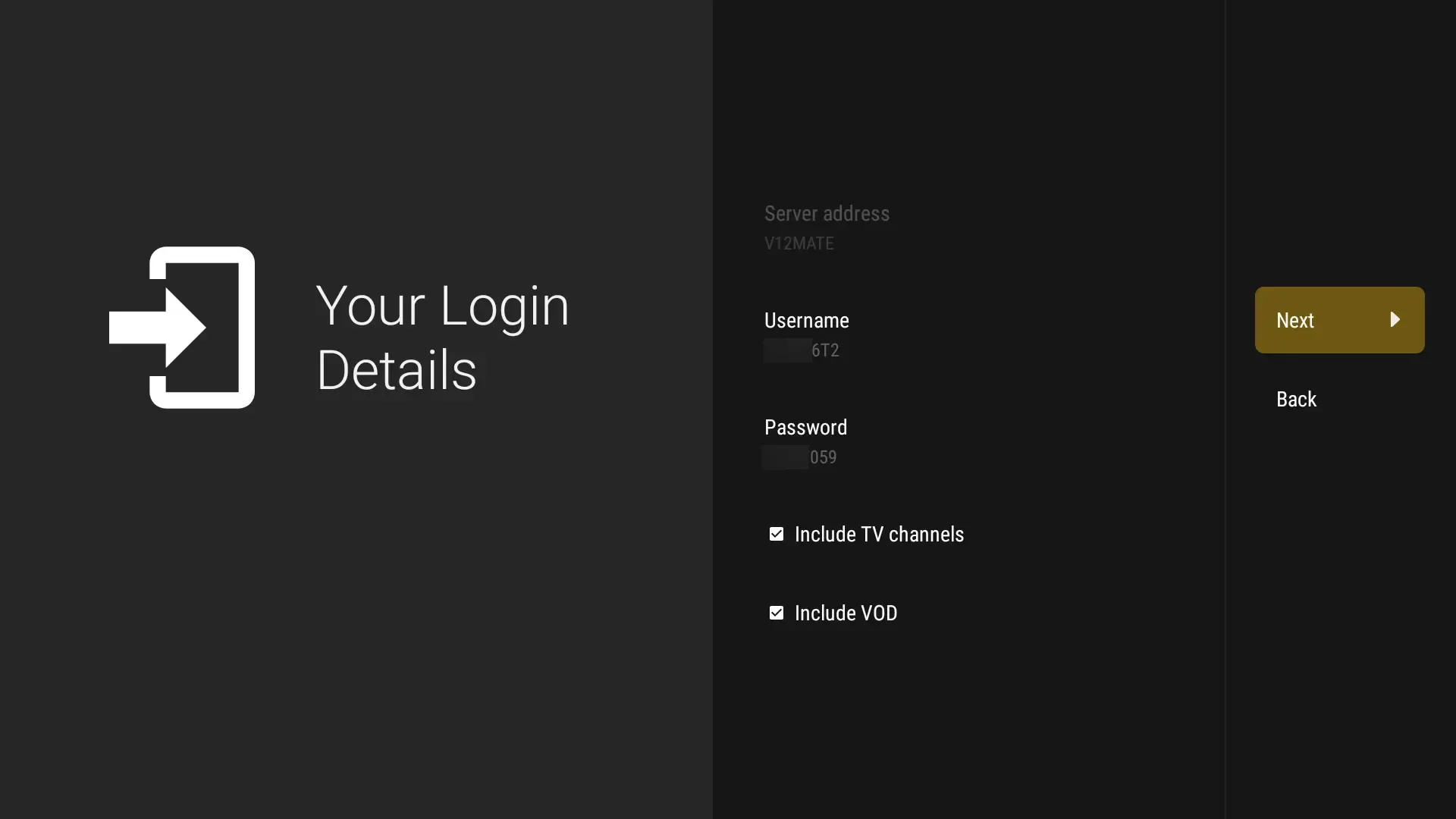
11
Introduza as credenciais do Ultra IPTV
Cole o URL do servidor, o nome de utilizador e a palavra-passe que constam na sua mensagem de boas-vindas.
Imagem de referência — a aparência da aplicação pode variar consoante a versão e o dispositivo. -
12
Selecionar TV em direto e VOD
Mantenha selecionados os tipos de conteúdo que pretende importar.
Imagem de referência — a aparência da aplicação pode variar consoante a versão e o dispositivo. -
13
Aguarde a sincronização
Aguarde até que a importação da primeira lista de reprodução e do guia termine.
Imagem de referência — a aparência da aplicação pode variar consoante a versão e o dispositivo. -
14
Começa a ver
Abra o Live TV e teste a reprodução.
Imagem de referência — a aparência da aplicação pode variar consoante a versão e o dispositivo.


Método 2: Instalar a partir do Google Play
Se o teu reprodutor preferido estiver disponível no Google Play, este método é mais rápido.
-
1
Abrir o Google Play
Abre a Google Play Store a partir do ecrã inicial da tua Android TV.
Imagem de referência — a aparência da aplicação pode variar consoante a versão e o dispositivo. -
2
Procurar e instalar um leitor
Procure um reprodutor de IPTV compatível com o Xtream Codes e de boa reputação e instale-o.
-
3
Adicionar uma lista de reprodução
Abra o leitor e selecione Adicionar lista de reprodução → Xtream Codes.
-
4
Introduza os dados da sua conta Ultra IPTV
Introduza o URL do servidor, o nome de utilizador e a palavra-passe que constam na sua mensagem de boas-vindas e, em seguida, aguarde a primeira sincronização.

Guia de configuração da Apple / iOS
Método 1: iMPlayer
-
1
Instalar o iMPlayer
Abre a App Store, procura o iMPlayer e instala-o.
Imagem de referência — a aparência da aplicação pode variar consoante a versão e o dispositivo. -
2
Adicionar uma lista de reprodução
Abra o iMPlayer e toque em Adicionar lista de reprodução.
-
3
Escolha a API XC
Selecionar API XC ou «Xtream Codes» como tipo de início de sessão.
-
4
Introduzir os detalhes da lista de reprodução
Introduza o nome de uma lista de reprodução e, em seguida, introduza o URL do servidor Ultra IPTV, o nome de utilizador e a palavra-passe.
-
5
Guardar e sincronizar
Toque em «Adicionar lista de reprodução» e aguarde até que os canais, filmes, séries e dados do EPG sejam carregados.

Método 2: Smarters Player Lite
-
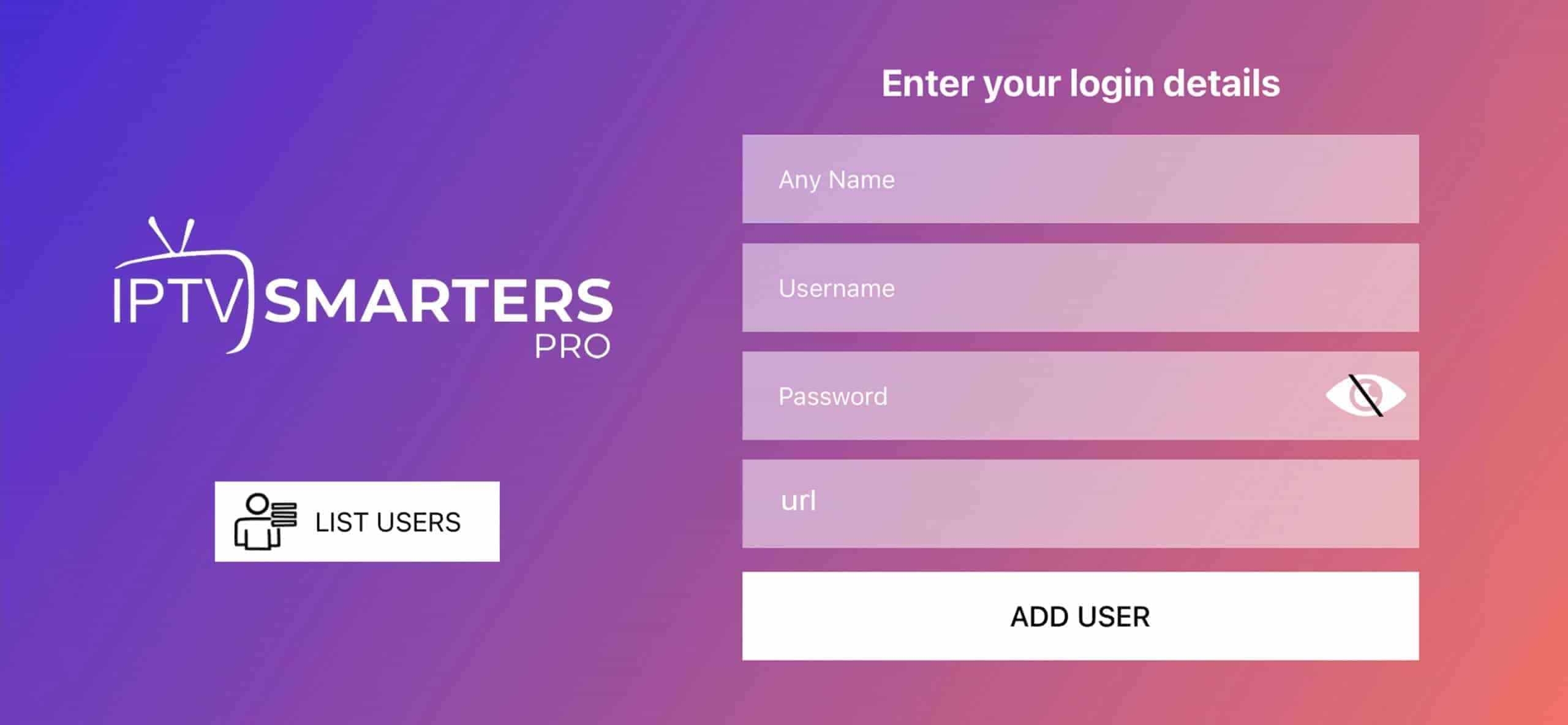
1
Adicionar um utilizador
Abra o Smarters Player Lite e selecione Adicionar utilizador → Iniciar sessão com a API da Xtream Codes.
Imagem de referência — a aparência da aplicação pode variar consoante a versão e o dispositivo. -
2
Introduzir os dados da Ultra IPTV
Introduza o nome do perfil, juntamente com o URL do servidor, o nome de utilizador e a palavra-passe que constam na sua mensagem de boas-vindas.
-
3
Aguarde enquanto carrega
Mantém a aplicação aberta enquanto esta importa a tua conta.
-
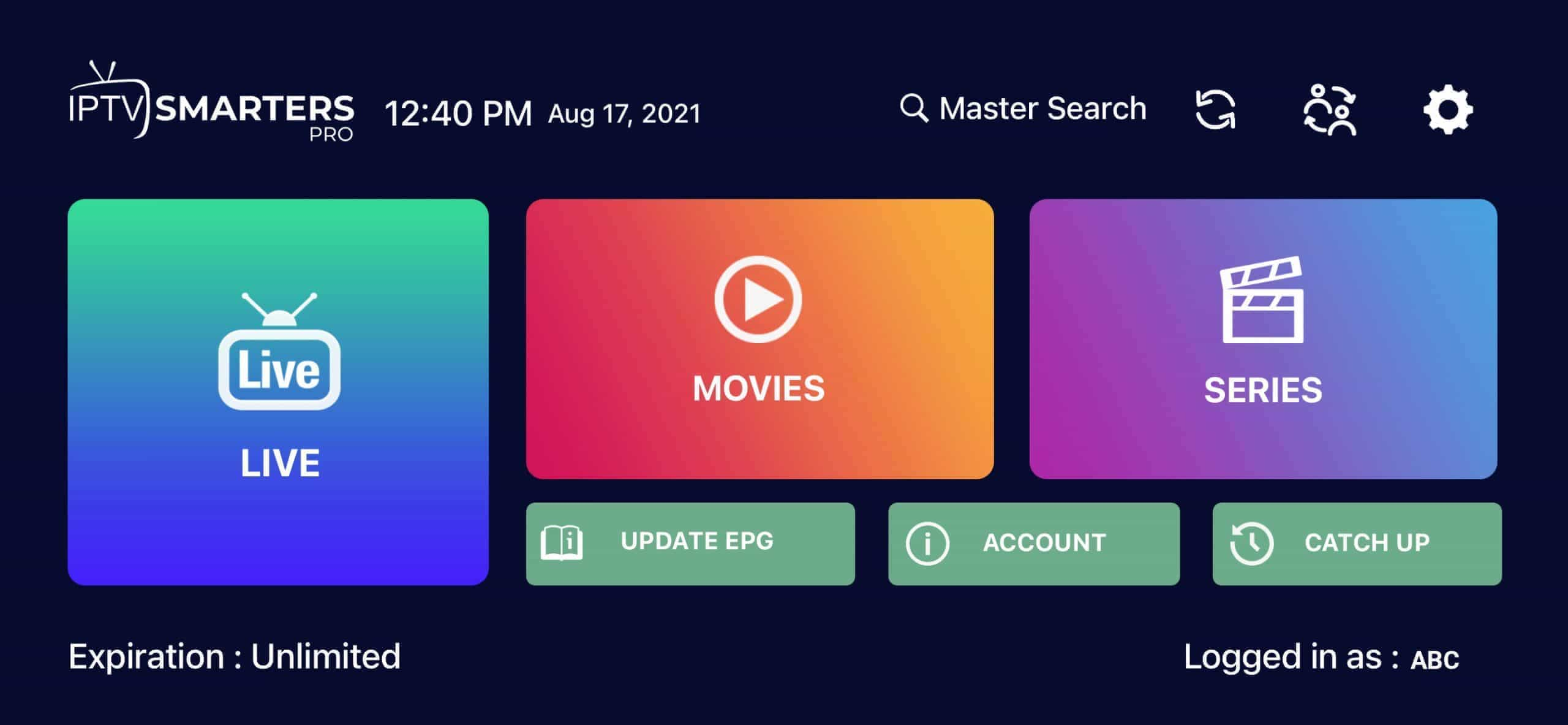
4
Abrir TV ao vivo
Toque TV em direto assim que o painel for apresentado.
Imagem de referência — a aparência da aplicação pode variar consoante a versão e o dispositivo. -
5
Escolha uma categoria e um canal
Selecione uma categoria e, em seguida, escolha um canal para testar a reprodução.
Guia de configuração para Windows e Mac
Método 1: IPTV Smarters
-
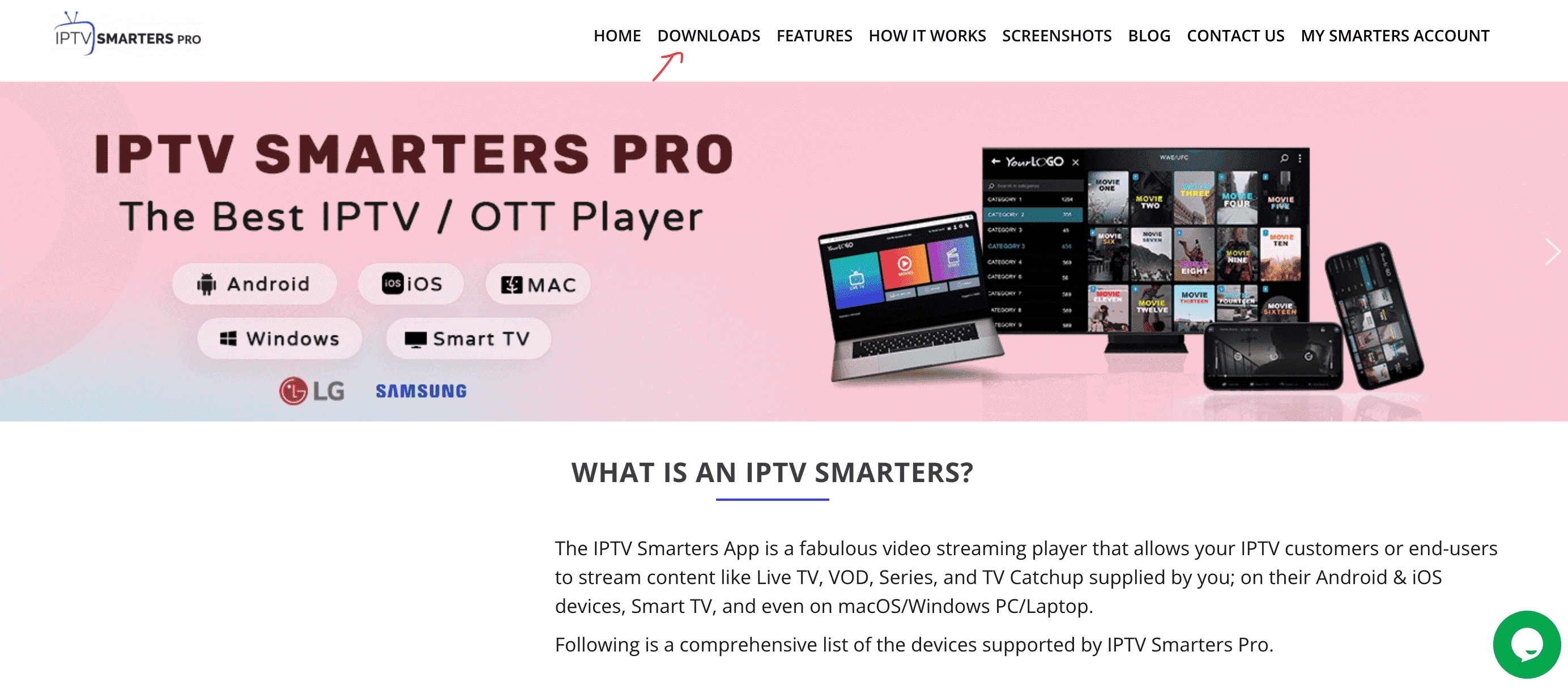
1
Pesquisar o IPTV Smarters
Utilize o seu navegador para procurar o site oficial da IPTV Smarters.
-
2
Aceda ao site oficial
Verifique o editor e o domínio antes de descarregar o software.
-
3
Downloads abertos
Aceda à secção oficial de downloads.
Imagem de referência — a aparência da aplicação pode variar consoante a versão e o dispositivo. -
4
Descarregar para Windows ou Mac
Escolha o programa de instalação adequado ao seu sistema operativo.
Imagem de referência — a aparência da aplicação pode variar consoante a versão e o dispositivo. -
5
Abrir o programa de instalação
Execute o programa de instalação que descarregou.
-
6
Aprovar a instalação
Permita que o programa de instalação efetue as alterações necessárias quando o sistema operativo o solicitar.
-
7
Aguarde até que o processo esteja concluído
Conclua a instalação e abra o leitor.
-
8
Adicionar um novo utilizador
Selecionar Adicionar novo utilizador → Iniciar sessão com a API da Xtream Codes.
-
9
Introduza as credenciais do Ultra IPTV
Introduza o URL do servidor, o nome de utilizador e a palavra-passe que constam na sua mensagem de boas-vindas.
-
10
Concluir a configuração
Guarde a conta, aguarde a primeira importação e teste a Live TV.

Método 2: MyIPTV Player
-
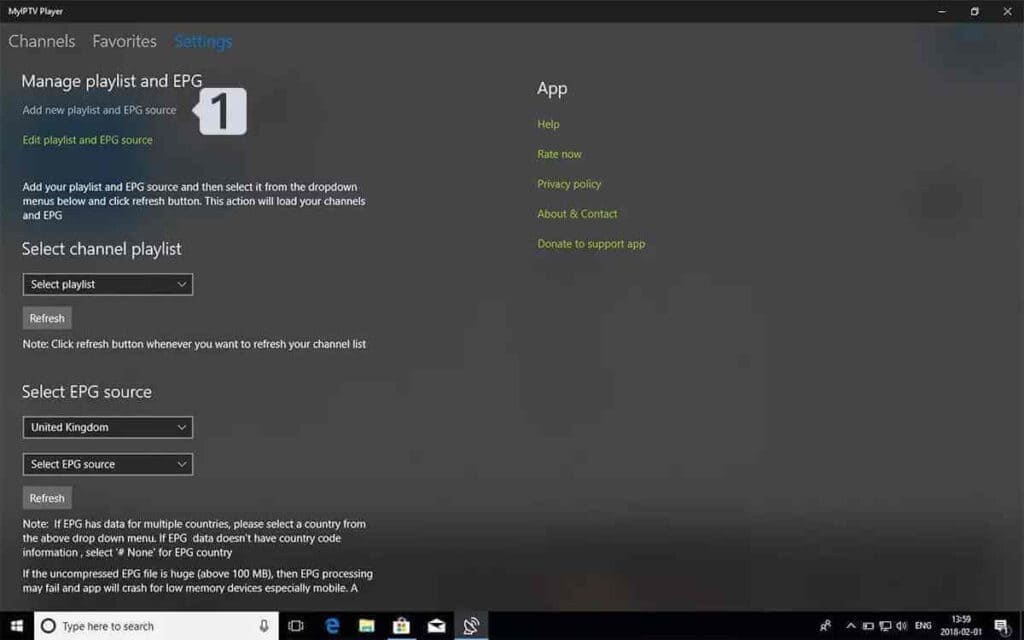
1
Abrir as definições da lista de reprodução e do EPG
No MyIPTV Player, abra as «Definições» e selecione Adicionar nova lista de reprodução e fonte de EPG.
Imagem de referência — a aparência da aplicação pode variar consoante a versão e o dispositivo. -
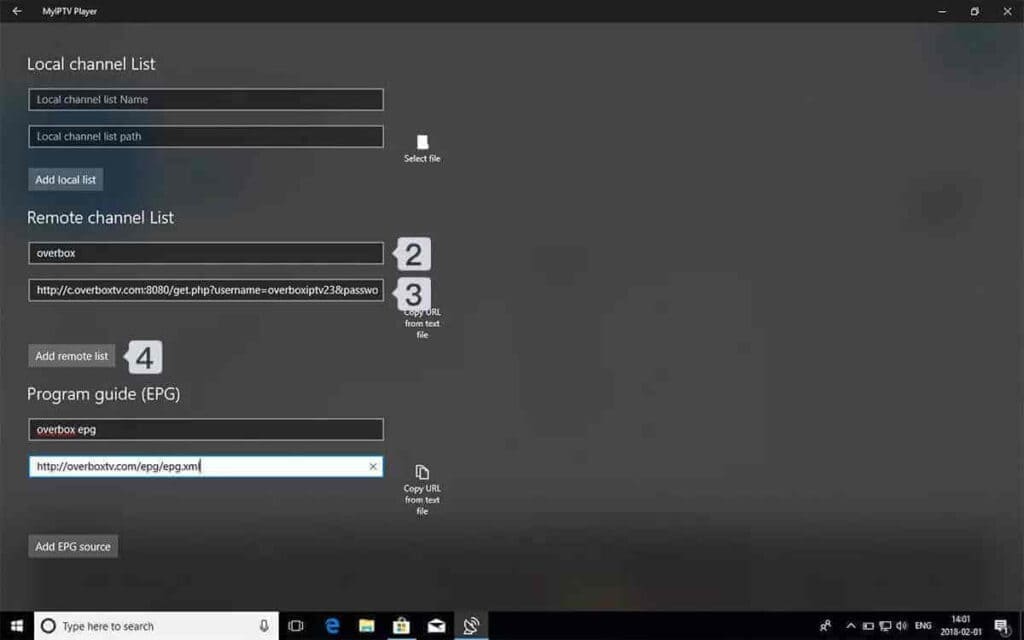
2
Adicionar a lista de reprodução M3U
Dê um nome à lista de reprodução e cole o URL M3U fornecido com a sua encomenda da Ultra IPTV.
Imagem de referência — a aparência da aplicação pode variar consoante a versão e o dispositivo. -
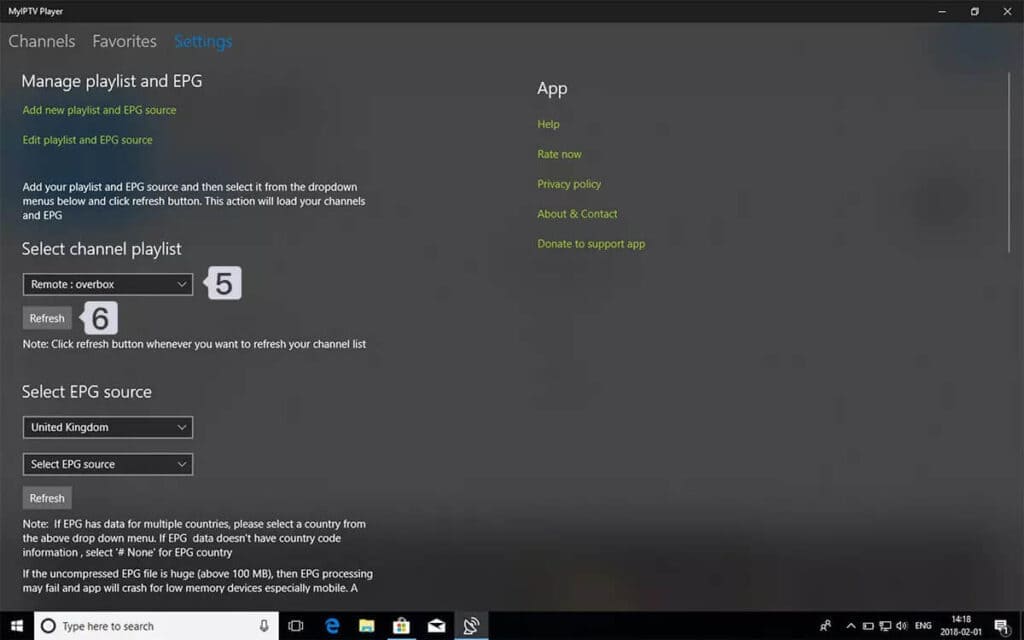
3
Selecione a lista de reprodução
Volta à secção «Canais» e seleciona a lista de reprodução que acabaste de criar.
Imagem de referência — a aparência da aplicação pode variar consoante a versão e o dispositivo. -
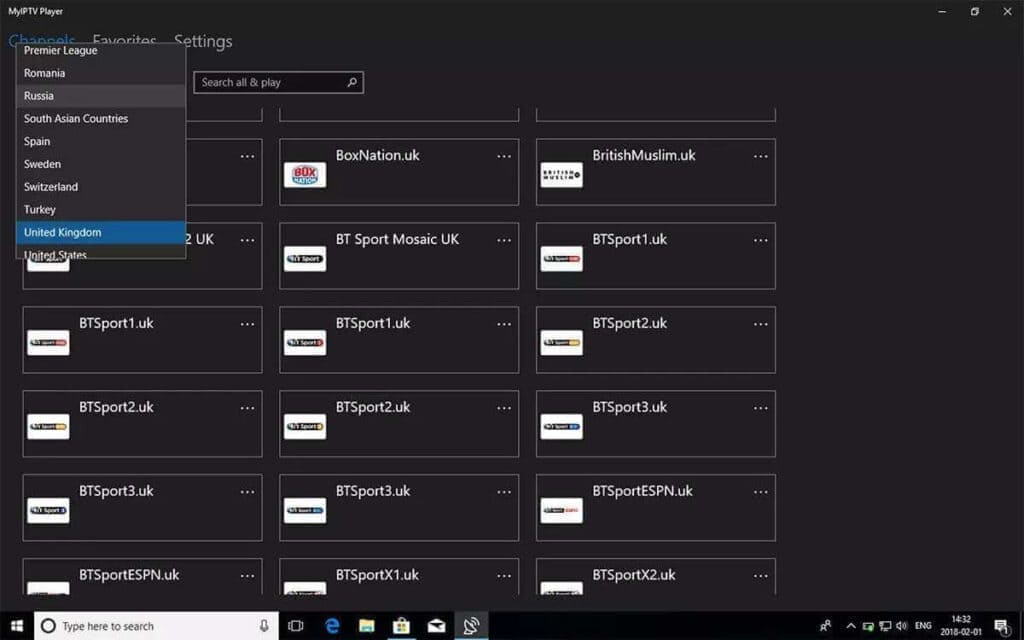
4
Começa a ver
Atualize a lista de canais e escolha uma transmissão.
Imagem de referência — a aparência da aplicação pode variar consoante a versão e o dispositivo.
Guia de configuração de telemóveis e tablets Android
Método 1: iMPlayer
-
1
Instalar o iMPlayer
Procura o iMPlayer no Google Play e instala-o.
Imagem de referência — a aparência da aplicação pode variar consoante a versão e o dispositivo. -
2
Adicionar uma lista de reprodução
Abra a aplicação e selecione Adicionar lista de reprodução.
-
3
Escolha a API XC
Selecione o método de início de sessão Xtream Codes / XC API.
-
4
Inicie sessão na sua conta
Introduza o nome da lista de reprodução, o URL do servidor Ultra IPTV, o nome de utilizador e a palavra-passe.
-
5
Guardar e testar
Guarde, aguarde a sincronização e teste um canal em direto.

Método 2: TiviMate Mobile
-
1
Instalar o TiviMate
Procure o TiviMate IPTV Player no Google Play e selecione «Instalar».
Imagem de referência — a aparência da aplicação pode variar consoante a versão e o dispositivo. -
2
Abrir «Adicionar lista de reprodução»
Inicie o leitor e selecione Adicionar lista de reprodução.
-
3
Escolha a Xtream Codes
Selecionar Códigos Xtream como tipo de lista de reprodução.
-
4
Introduzir os dados da Ultra IPTV
Cole o URL do servidor, o nome de utilizador e a palavra-passe que constam na sua mensagem de boas-vindas.
-
5
Importar a lista de reprodução
Continue e aguarde a importação dos canais e da EPG.
-
6
Reprodução de teste
Abra a aplicação «Live TV» e selecione um canal.

Método 3: Instalar um APK
Utilize apenas um link APK fornecido pelo apoio técnico da Ultra IPTV e ative a opção de instalar aplicações de origem desconhecida apenas para o navegador ou gestor de ficheiros que estiver a utilizar.
-
1
Abra o link do APK fornecido
Utilize o link seguro atual que consta na sua mensagem de boas-vindas ou na conversa com o apoio ao cliente.
-
2
Confirme o download
Se o Android apresentar um aviso padrão relativo ao ficheiro para o APK aprovado, selecione Descarregar na mesma.
Imagem de referência — a aparência da aplicação pode variar consoante a versão e o dispositivo. -
3
Abra o ficheiro descarregado
Quando o download terminar, selecione Abrir.
Imagem de referência — a aparência da aplicação pode variar consoante a versão e o dispositivo. -
4
Instalar e iniciar sessão
Instale o reprodutor e, em seguida, introduza o URL do seu servidor Ultra IPTV, o nome de utilizador e a palavra-passe.


Guia de configuração do dispositivo Roku
Parte 1: À procura do jogador em destaque
-
1
Pesquisa aberta
No ecrã inicial do Roku, aceda à função «Pesquisar» ou à «Loja de streaming».
Imagem de referência — a aparência da aplicação pode variar consoante a versão e o dispositivo. -
2
Pesquisar jogador em destaque
Tipo Jogador em Destaque utilizando o teclado no ecrã.
-
3
Adicionar o canal
Selecione o jogador correspondente e escolha Adicionar canal.
-
4
Abrir o leitor
Inicie o Hot Player após a instalação.

Parte 2: Obter as credenciais do dispositivo
-
1
Registe o endereço MAC
Mantenha o ecrã de informações do dispositivo aberto e anote o endereço MAC apresentado.
Imagem de referência — a aparência da aplicação pode variar consoante a versão e o dispositivo. -
2
Registe a chave do dispositivo
Copie a chave do dispositivo exatamente como está. Ambos os valores são necessários no site do leitor.

Parte 3: Compreender a ativação
-
1
Verificar o estado de ativação do jogador
O Hot Player pode disponibilizar um período de teste e pode exigir um pagamento de ativação separado. Esta taxa do leitor não está incluída no Ultra IPTV.
Imagem de referência — a aparência da aplicação pode variar consoante a versão e o dispositivo.

Parte 4: Configurar a lista de reprodução online
-
1
Aceda ao site oficial do jogador
Num telemóvel ou computador, abra a página oficial do Hot Player para gestão de listas de reprodução.
-
2
Abrir a página de envio
Escolha a opção para adicionar ou carregar uma lista de reprodução.
Imagem de referência — a aparência da aplicação pode variar consoante a versão e o dispositivo. -
3
Introduza as credenciais do dispositivo
Introduza o endereço MAC e a chave do dispositivo que aparecem no seu Roku.
-
4
Escolha entre Xtream Codes ou M3U
Selecione o formato de início de sessão fornecido com a sua encomenda da Ultra IPTV.
-
5
Introduzir os dados da Ultra IPTV
Adicione um nome à lista de reprodução e introduza o URL do servidor, o nome de utilizador e a palavra-passe ou o URL M3U que constam na sua mensagem de boas-vindas.
Imagem de referência — a aparência da aplicação pode variar consoante a versão e o dispositivo. -
6
Guardar a lista de reprodução
Envie o formulário e aguarde a mensagem de confirmação.
-
7
Reinicie a aplicação Roku
Feche e volte a abrir o Hot Player e, em seguida, teste a TV ao vivo. Contacte o apoio ao cliente se o reprodutor não estiver disponível na sua região.


Guia de configuração da Smart TV
Parte 1: Instalar o Hot Player
-
1
Abre a loja de aplicações da tua televisão
Abra a loja de aplicações da Samsung, da LG ou da marca específica do fabricante.
Imagem de referência — a aparência da aplicação pode variar consoante a versão e o dispositivo. -
2
Pesquisar jogador em destaque
Utiliza o campo de pesquisa da loja de aplicações para encontrar o Hot Player.
-
3
Instale a aplicação
Selecione «Instalar» ou «Adicionar». A disponibilidade varia consoante o modelo de televisor e a região.
-
4
Abrir o Hot Player
Inicie a aplicação após a instalação.
Parte 2: Obter as credenciais do dispositivo
-
1
Registe o endereço MAC
Mantenha o ecrã de credenciais aberto e copie o endereço MAC.
Imagem de referência — a aparência da aplicação pode variar consoante a versão e o dispositivo. -
2
Registe a chave do dispositivo
Copie a chave do dispositivo exatamente como se mostra.
Parte 3: Compreender a ativação
-
1
Revisão da ativação do jogador
A aplicação do leitor pode ter o seu próprio período de avaliação ou taxa de licença, independente da sua subscrição do Ultra IPTV.
Imagem de referência — a aparência da aplicação pode variar consoante a versão e o dispositivo.
Parte 4: Configurar a lista de reprodução online
-
1
Aceda ao site oficial do jogador
Utilize um telemóvel ou um computador para aceder à página oficial de gestão de listas de reprodução do Hot Player.
-
2
Selecione «Adicionar lista de reprodução»
Abra o formulário de envio ou gestão de listas de reprodução.
Imagem de referência — a aparência da aplicação pode variar consoante a versão e o dispositivo. -
3
Introduza as credenciais do dispositivo
Introduza o endereço MAC da televisão e a chave do dispositivo.
-
4
Selecione o formato da lista de reprodução
Escolha «Xtream Codes» ou «M3U», de acordo com a mensagem de boas-vindas da Ultra IPTV.
-
5
Introduza os seus dados da Ultra IPTV
Introduza o nome da lista de reprodução e os dados da conta exatamente como foram fornecidos.
Imagem de referência — a aparência da aplicação pode variar consoante a versão e o dispositivo. -
6
Guardar a configuração
Envie a lista de reprodução e aguarde a confirmação.
-
7
Reinicie a aplicação da televisão
Feche e volte a abrir o Hot Player, autorize a sincronização e teste a reprodução.
Guia de configuração da BuzzTV Box
Configurar o reprodutor BuzzTV integrado
-
1
Abrir as definições do servidor
No ecrã inicial do BuzzTV, abra Definições do servidor.
Imagem de referência — a aparência da aplicação pode variar consoante a versão e o dispositivo. -
2
Escolha o início de sessão na API XC
Selecionar Início de sessão na API XC e adicionar uma nova ligação.
Imagem de referência — a aparência da aplicação pode variar consoante a versão e o dispositivo. -
3
Introduza os dados da sua conta Ultra IPTV
Adicione um nome ao portal e, em seguida, introduza o URL do servidor, o nome de utilizador e a palavra-passe que constam na mensagem de boas-vindas do Ultra IPTV.
-
4
Ligue-se e poupe
Selecione «Ligar» ou «Guardar» e permita que a aplicação importe a lista de reprodução.
-
5
Abrir TV ao vivo
Volte à TV ao vivo, escolha uma categoria e experimente um canal.
Imagem de referência — a aparência da aplicação pode variar consoante a versão e o dispositivo.


Formuler / Guia de configuração do Dreamlink
Método 1: Configurar com o MyTVOnline
-
1
Abrir o MyTVOnline
Inicie o MyTVOnline 2 ou o MyTVOnline 3 a partir do ecrã inicial do Formuler.
Imagem de referência — a aparência da aplicação pode variar consoante a versão e o dispositivo. -
2
Adicionar uma ligação
Abra o «Conexões» e selecione Adicionar portal ou API XC.
-
3
Escolha a API XC
Utilize a API XC, quando disponível, para suporte a TV em direto, VOD e EPG.
-
4
Introduzir os dados da Ultra IPTV
Introduza um nome de ligação, o URL do servidor, o nome de utilizador e a palavra-passe que constam na sua mensagem de boas-vindas.
-
5
Ligar e sincronizar
Guarde a ligação e aguarde a importação do primeiro canal e do EPG.

Método 2: Dreamlink com o DOL2
-
1
Abrir o DOL2
Inicie o DreamOnline 2 (DOL2) a partir da lista de aplicações do Dreamlink.
Imagem de referência — a aparência da aplicação pode variar consoante a versão e o dispositivo. -
2
Abrir as definições do portal
Vá a «Definições» e selecione «Adicionar portal».
-
3
Introduza os dados do portal que lhe foram fornecidos
Introduza apenas o URL do portal e os detalhes relacionados fornecidos pelo apoio técnico da Ultra IPTV.
Imagem de referência — a aparência da aplicação pode variar consoante a versão e o dispositivo. -
4
Guardar e ligar
Guarde o portal, reinicie o DOL2 e aguarde que a lista de canais seja carregada.


Configuração do MAG e de outros descodificadores
Solicite as instruções específicas para o dispositivo em questão
-
1
Confirme o modelo exato
Abra as definições do dispositivo e anote o número completo do modelo e a versão do firmware.
-
2
Registe o endereço MAC
Copie o endereço MAC exatamente como aparece no dispositivo.
-
3
Contacte o apoio ao cliente da Ultra IPTV
Envie o modelo, o firmware e o endereço MAC através da nossa página de contacto.
-
4
Aplicar apenas as definições confirmadas
Aguarde a resposta do apoio técnico para confirmar se o seu dispositivo necessita de um URL do portal, de uma conta Xtream Codes ou de um leitor independente.
Dicas para a resolução de problemas
Experimente seguir estes passos antes de contactar o apoio ao cliente.
Perguntas frequentes sobre a configuração da IPTV
Quanto tempo demora a configuração da IPTV?
A maioria dos dispositivos fica pronta em cinco a dez minutos. A sincronização do primeiro canal e do EPG pode demorar um pouco mais.
Que aplicação de reprodução devo usar?
Escolha um reprodutor de confiança que seja compatível com o Xtream Codes no seu dispositivo. A disponibilidade varia consoante a região, e as licenças premium de terceiros são independentes da sua subscrição do Ultra IPTV.
Preciso de um descodificador de IPTV separado?
Normalmente, não. As Smart TVs, a Fire TV, a Android TV, os telemóveis, os tablets e os computadores podem todos reproduzir diretamente ficheiros com reprodutores compatíveis.
Porque é que a minha lista de canais está vazia?
Verifique novamente o URL do servidor, o nome de utilizador e a palavra-passe, prestando atenção às maiúsculas e minúsculas. Em seguida, atualize a lista de reprodução e aguarde até que a primeira importação termine.
Qual é a velocidade de Internet recomendada?
Utilize 10–15 Mbps para HD, pelo menos 25 Mbps para 4K e, sempre que possível, uma ligação Ethernet, para garantir a experiência mais estável num ecrã grande.
A licença do leitor está incluída na minha subscrição?
Não. A Ultra IPTV fornece as credenciais de subscrição. As aplicações de reprodução independentes podem ter o seu próprio período de teste opcional, compra única ou licença anual.
Escolha um plano e, em seguida, siga o guia para o seu dispositivo.
Já fez a encomenda? A nossa equipa de apoio pode ajudá-lo a concluir a configuração.