


Tutorial sulla configurazione dell'IPTV
Scegli il tuo dispositivo per visualizzare una guida all'installazione chiara e illustrata. La maggior parte delle configurazioni richiede meno di dieci minuti.
Prima di iniziare
Ultra IPTV ti fornisce le credenziali di accesso. L'app del lettore va installata separatamente sul tuo dispositivo e alcuni lettori di terze parti potrebbero applicare un costo per le funzionalità premium. Tieni a portata di mano il messaggio di benvenuto e inserisci l'URL del server, il nome utente e la password esattamente come indicati.
Utilizza questo servizio esclusivamente per accedere a contenuti che sei legalmente autorizzato a visualizzare nella tua giurisdizione.
Seleziona il tuo dispositivo
Tocca una scheda per visualizzare le istruzioni complete di configurazione e le immagini di riferimento.
Guida alla configurazione di Fire TV Stick
Video completo sull'installazione di Fire TV
Guarda il flusso di lavoro completo, quindi segui le istruzioni scritte per ottenere le credenziali di accesso attuali a Ultra IPTV.
L'interfaccia video di riferimento e il branding dell'app potrebbero variare. Ignora eventuali codici di download specifici del provider mostrati nel video e utilizza esclusivamente il link, il codice e le credenziali attuali forniti con il tuo ordine Ultra IPTV.
Parte 1: Installare l'app Downloader
Il Downloader viene utilizzato quando il lettore consigliato non è disponibile direttamente dall'Amazon Appstore.
-
1
Vai a "Le mie app"
Dalla schermata iniziale di Fire TV, apri Le mie app oppure la libreria delle app.

Screenshot di riferimento — l'aspetto dell'app può variare a seconda della versione e del dispositivo. -
2
Seleziona "Scarica altre app"
Scegliere Scopri altre app per aprire l'Amazon Appstore.
Screenshot di riferimento — l'aspetto dell'app può variare a seconda della versione e del dispositivo. -
3
Cerca Downloader
Apri la ricerca, digita Programma di download, quindi selezionare il risultato corrispondente.
Screenshot di riferimento — l'aspetto dell'app può variare a seconda della versione e del dispositivo. -
4
Seleziona l'app Downloader
Seleziona l'app "Downloader" di colore arancione dai risultati della ricerca.
Screenshot di riferimento — l'aspetto dell'app può variare a seconda della versione e del dispositivo. -
5
Scarica l'app
Apri l'elenco del Downloader e seleziona Scarica oppure Ottieni.
Screenshot di riferimento — l'aspetto dell'app può variare a seconda della versione e del dispositivo. Screenshot di riferimento — l'aspetto dell'app può variare a seconda della versione e del dispositivo. -
6
Attendere il completamento dell'installazione
Tieni la Fire TV collegata mentre l'app viene scaricata e installata.
Screenshot di riferimento — l'aspetto dell'app può variare a seconda della versione e del dispositivo. -
7
Non aprirlo ancora
Torna prima alla schermata iniziale di Fire TV in modo da poter attivare l'opzione di sicurezza richiesta.
Screenshot di riferimento — l'aspetto dell'app può variare a seconda della versione e del dispositivo.


Parte 2: Abilitare le opzioni sviluppatore e le fonti sconosciute
Fire OS richiede l'autorizzazione prima che Downloader possa installare un lettore da un link esterno approvato.
-
1
Apri My Fire TV
Vai a Impostazioni → Il mio Fire TV.
Screenshot di riferimento — l'aspetto dell'app può variare a seconda della versione e del dispositivo. -
2
Mostra le opzioni per gli sviluppatori
Apri Informazioni su, seleziona il nome del tuo dispositivo Fire TV e premi il tasto OK sette volte.
Screenshot di riferimento — l'aspetto dell'app può variare a seconda della versione e del dispositivo. -
3
Abilita il debug ADB
Torna alle "Opzioni sviluppatore" e attiva/disattiva Debug ADB se la versione di Fire OS in uso lo richiede.
Screenshot di riferimento — l'aspetto dell'app può variare a seconda della versione e del dispositivo. -
4
Verifica che ADB sia attivo
Verificare che l'impostazione di debug ADB sia ora visualizzata ON.
Screenshot di riferimento — l'aspetto dell'app può variare a seconda della versione e del dispositivo. -
5
Consenti a Downloader di installare le app
Apri Installa app sconosciute e sostituire "Downloader" con ON. I nomi delle voci di menu possono variare leggermente a seconda della versione di Fire OS.
Screenshot di riferimento — l'aspetto dell'app può variare a seconda della versione e del dispositivo. Screenshot di riferimento — l'aspetto dell'app può variare a seconda della versione e del dispositivo. -
6
Torna alla schermata iniziale
Premi il tasto Home sul telecomando.
Screenshot di riferimento — l'aspetto dell'app può variare a seconda della versione e del dispositivo.


Parte 3: Installare il lettore e aggiungere Ultra IPTV
L'interfaccia di riferimento potrebbe indicare un altro lettore o fornitore. Segui sempre il link all'app e le credenziali aggiornate incluse nel tuo ordine Ultra IPTV.
-
1
Apri Downloader
Cerca "Downloader" nella libreria delle app e aprilo.
Screenshot di riferimento — l'aspetto dell'app può variare a seconda della versione e del dispositivo. -
2
Consenti l'accesso ai file
Selezionare Consenti se Downloader richiede l'accesso ai file presenti sul tuo dispositivo.
Screenshot di riferimento — l'aspetto dell'app può variare a seconda della versione e del dispositivo. -
3
Chiudi il messaggio di benvenuto
Selezionare OK per chiudere la schermata di benvenuto del Downloader.
Screenshot di riferimento — l'aspetto dell'app può variare a seconda della versione e del dispositivo. -
4
Inserisci il link o il codice Ultra IPTV attuale
Utilizza esclusivamente il link di download sicuro attuale o il codice numerico riportato nel messaggio di benvenuto di Ultra IPTV. Non copiare il codice visibile in questa schermata di riferimento.
Screenshot di riferimento — l'aspetto dell'app può variare a seconda della versione e del dispositivo. -
5
Leggi l'avviso e seleziona "Installa"
Accetta l'informativa sulla privacy del giocatore se sei d'accordo, quindi seleziona Installa.
Screenshot di riferimento — l'aspetto dell'app può variare a seconda della versione e del dispositivo. Screenshot di riferimento — l'aspetto dell'app può variare a seconda della versione e del dispositivo. -
6
Attendere il completamento dell'installazione
Non premere il tasto “Indietro” mentre Fire OS installa il lettore.
Screenshot di riferimento — l'aspetto dell'app può variare a seconda della versione e del dispositivo. -
7
Apri il lettore
Scegliere Apri. Se hai selezionato "Fatto", avvia il lettore da "Le mie app".
Screenshot di riferimento — l'aspetto dell'app può variare a seconda della versione e del dispositivo. -
8
Aggiungi una playlist
Selezionare Aggiungi playlist oppure Aggiungi utente.
Screenshot di riferimento — l'aspetto dell'app può variare a seconda della versione e del dispositivo. -
9
Scegli il metodo di accesso al lettore
Selezionare Codici Xtream API oppure l'opzione di accesso con nome utente e password equivalenti.
Screenshot di riferimento — l'aspetto dell'app può variare a seconda della versione e del dispositivo. -
10
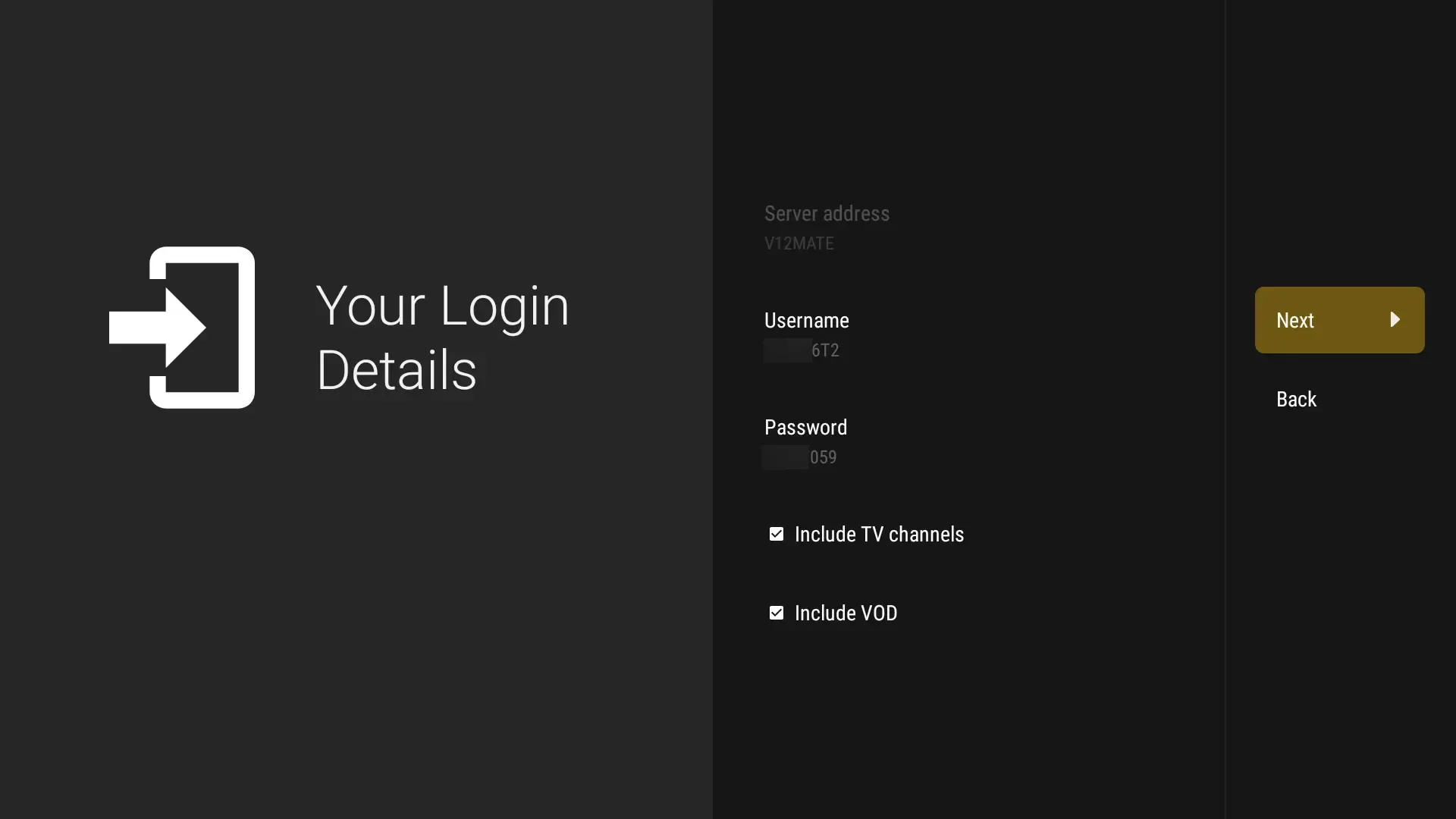
Inserisci le tue credenziali Ultra IPTV
Inserisci l'URL del server, il nome utente e la password esattamente come indicato nel messaggio di benvenuto di Ultra IPTV. Le credenziali distinguono tra maiuscole e minuscole.
Screenshot di riferimento — l'aspetto dell'app può variare a seconda della versione e del dispositivo. -
11
Lascia selezionati "TV in diretta" e "VOD"
Lascia attivate sia i contenuti televisivi che quelli on demand, a meno che tu non voglia nascondere specificatamente una sezione.
Screenshot di riferimento — l'aspetto dell'app può variare a seconda della versione e del dispositivo. -
12
Attendere l'elaborazione
Lascia il lettore aperto mentre vengono importate le categorie, i canali e i dati della guida.
Screenshot di riferimento — l'aspetto dell'app può variare a seconda della versione e del dispositivo. -
13
Completa la configurazione
Apri Live TV e prova a sintonizzarti su un canale. Se l'elenco è vuoto, ricontrolla ogni carattere dei dati di accesso.
Screenshot di riferimento — l'aspetto dell'app può variare a seconda della versione e del dispositivo.




Guida alla configurazione di Android TV / Box
Metodo 1: Installazione tramite Downloader
Utilizza questo metodo quando l'app fornita con il tuo ordine Ultra IPTV non è presente su Google Play.
-
1
Installa il programma di download
Cerca "Downloader" su Google Play e seleziona Installa.
Screenshot di riferimento — l'aspetto dell'app può variare a seconda della versione e del dispositivo. -
2
Consenti l'accesso richiesto
Apri Downloader e seleziona Consenti quando Android richiede l'autorizzazione per l'accesso alla memoria o ai contenuti multimediali.
Screenshot di riferimento — l'aspetto dell'app può variare a seconda della versione e del dispositivo. -
3
Ignora il primo messaggio
Selezionare OK per continuare.
Screenshot di riferimento — l'aspetto dell'app può variare a seconda della versione e del dispositivo. -
4
Apri il campo URL
Downloader è ora pronto per ricevere un link o un codice.
Screenshot di riferimento — l'aspetto dell'app può variare a seconda della versione e del dispositivo. -
5
Inserisci il link o il codice Ultra IPTV
Utilizza esclusivamente il link o il codice riportato nel messaggio di benvenuto di Ultra IPTV. Ignora qualsiasi codice specifico del provider presente nell'immagine di riferimento.
Screenshot di riferimento — l'aspetto dell'app può variare a seconda della versione e del dispositivo. -
6
Leggi l'avviso e procedi all'installazione
Se accetti l'informativa sulla privacy, accetta, quindi scegli Installa.
Screenshot di riferimento — l'aspetto dell'app può variare a seconda della versione e del dispositivo. Screenshot di riferimento — l'aspetto dell'app può variare a seconda della versione e del dispositivo. -
7
Attendere il completamento dell'installazione
Lasciare il dispositivo collegato fino al completamento dell'installazione.
Screenshot di riferimento — l'aspetto dell'app può variare a seconda della versione e del dispositivo. -
8
Apri il lettore
Selezionare Apri.
Screenshot di riferimento — l'aspetto dell'app può variare a seconda della versione e del dispositivo. -
9
Aggiungi una playlist
Scegliere Aggiungi playlist oppure Aggiungi utente.
Screenshot di riferimento — l'aspetto dell'app può variare a seconda della versione e del dispositivo. -
10
Seleziona i codici Xtream
Scegli l'opzione "Xtream Codes" o "Accesso utente".
Screenshot di riferimento — l'aspetto dell'app può variare a seconda della versione e del dispositivo. -
11
Inserisci le credenziali di Ultra IPTV
Incolla l'URL del server, il nome utente e la password riportati nel messaggio di benvenuto.
Screenshot di riferimento — l'aspetto dell'app può variare a seconda della versione e del dispositivo. -
12
Seleziona TV in diretta e VOD
Lascia selezionati i tipi di contenuto che desideri importare.
Screenshot di riferimento — l'aspetto dell'app può variare a seconda della versione e del dispositivo. -
13
Attendere la sincronizzazione
Attendi il completamento della prima importazione della playlist e della guida.
Screenshot di riferimento — l'aspetto dell'app può variare a seconda della versione e del dispositivo. -
14
Inizia a guardare
Apri Live TV e prova la riproduzione.
Screenshot di riferimento — l'aspetto dell'app può variare a seconda della versione e del dispositivo.


Metodo 2: Installazione da Google Play
Se l'app che preferisci è disponibile su Google Play, questo metodo è più veloce.
-
1
Apri Google Play
Apri Google Play Store dalla schermata iniziale della tua Android TV.
Screenshot di riferimento — l'aspetto dell'app può variare a seconda della versione e del dispositivo. -
2
Cerca e installa un lettore
Cerca un lettore IPTV affidabile compatibile con Xtream Codes e installalo.
-
3
Aggiungi una playlist
Apri il lettore e seleziona Aggiungi playlist → Xtream Codes.
-
4
Inserisci le credenziali del tuo account Ultra IPTV
Inserisci l'URL del server, il nome utente e la password riportati nel messaggio di benvenuto, quindi attendi che venga eseguita la prima sincronizzazione.

Guida alla configurazione di Apple / iOS
Metodo 1: iMPlayer
-
1
Installa iMPlayer
Apri l'App Store, cerca iMPlayer e installalo.
Screenshot di riferimento — l'aspetto dell'app può variare a seconda della versione e del dispositivo. -
2
Aggiungi una playlist
Apri iMPlayer e tocca Aggiungi playlist.
-
3
Scegli l'API XC
Selezionare API XC oppure "Xtream Codes" come tipo di accesso.
-
4
Inserisci i dettagli della playlist
Inserisci il nome di una playlist, quindi inserisci l'URL del server Ultra IPTV, il nome utente e la password.
-
5
Salva e sincronizza
Tocca "Aggiungi playlist" e attendi il caricamento dei canali, dei film, delle serie TV e dei dati EPG.

Metodo 2: Smarters Player Lite
-
1
Aggiungi un utente
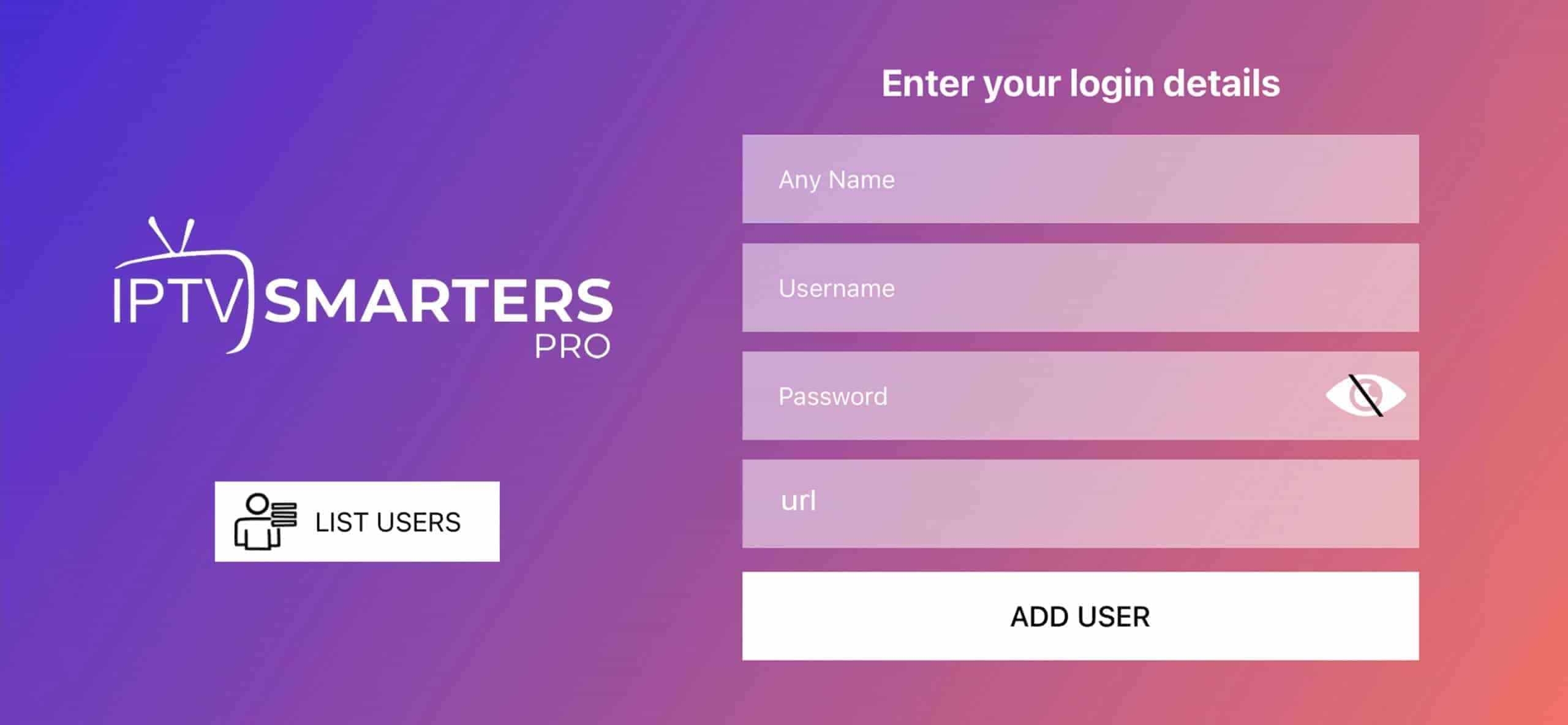
Apri Smarters Player Lite e seleziona Aggiungi utente → Accedi con l'API di Xtream Codes.
Screenshot di riferimento — l'aspetto dell'app può variare a seconda della versione e del dispositivo. -
2
Inserisci i dati di Ultra IPTV
Inserisci il nome del profilo, l'URL del server, il nome utente e la password riportati nel messaggio di benvenuto.
-
3
Attendere il caricamento
Tieni aperta l'app mentre importa il tuo account.
-
4
Apri Live TV
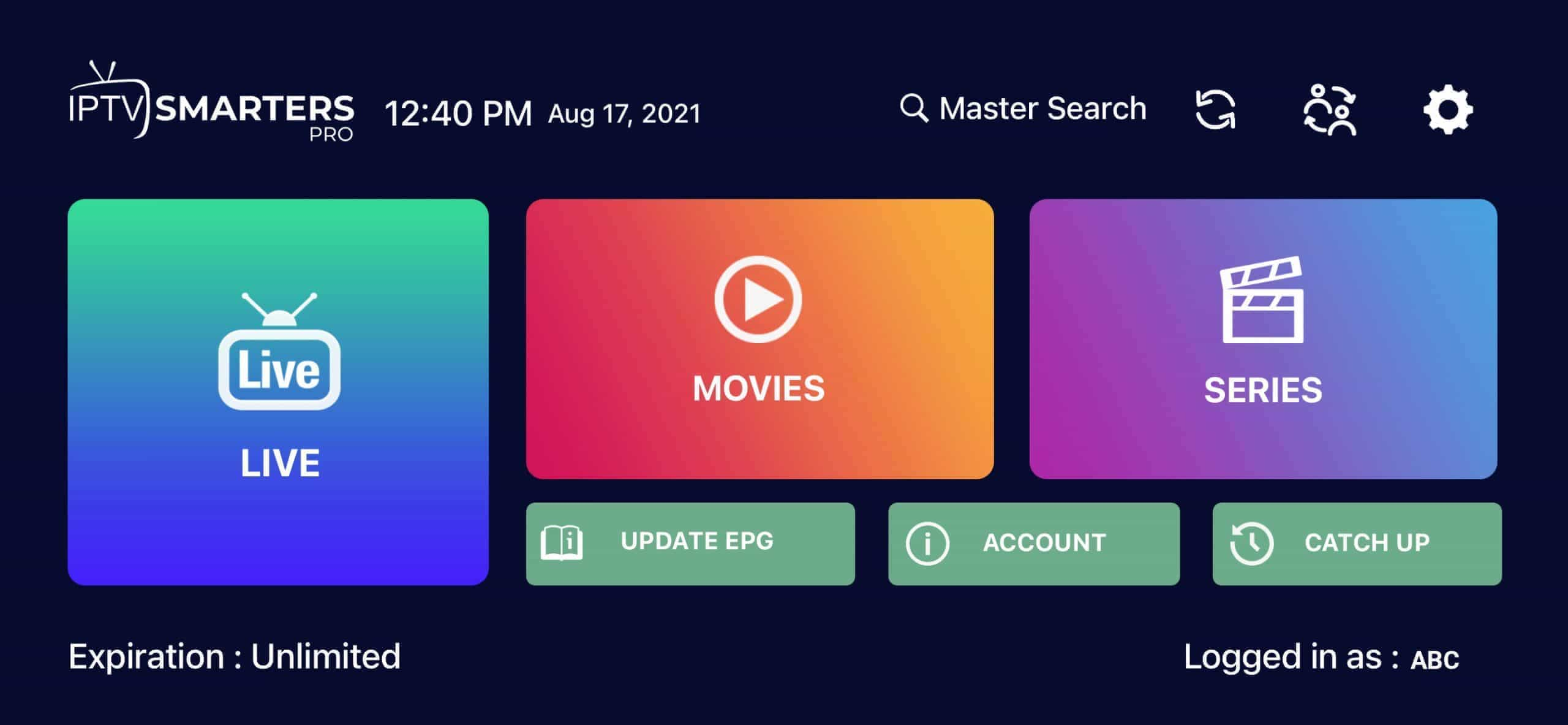
Tocca TV in diretta dopo che viene visualizzata la dashboard.
Screenshot di riferimento — l'aspetto dell'app può variare a seconda della versione e del dispositivo. -
5
Scegli una categoria e un canale
Seleziona una categoria, quindi scegli un canale per verificare la riproduzione.
Guida all'installazione su Windows e Mac
Metodo 1: IPTV Smarters
-
1
Cerca IPTV Smarters
Utilizza il tuo browser per cercare il sito web ufficiale di IPTV Smarters.
-
2
Visita il sito web ufficiale
Prima di scaricare un software, controlla l'editore e il dominio.
-
3
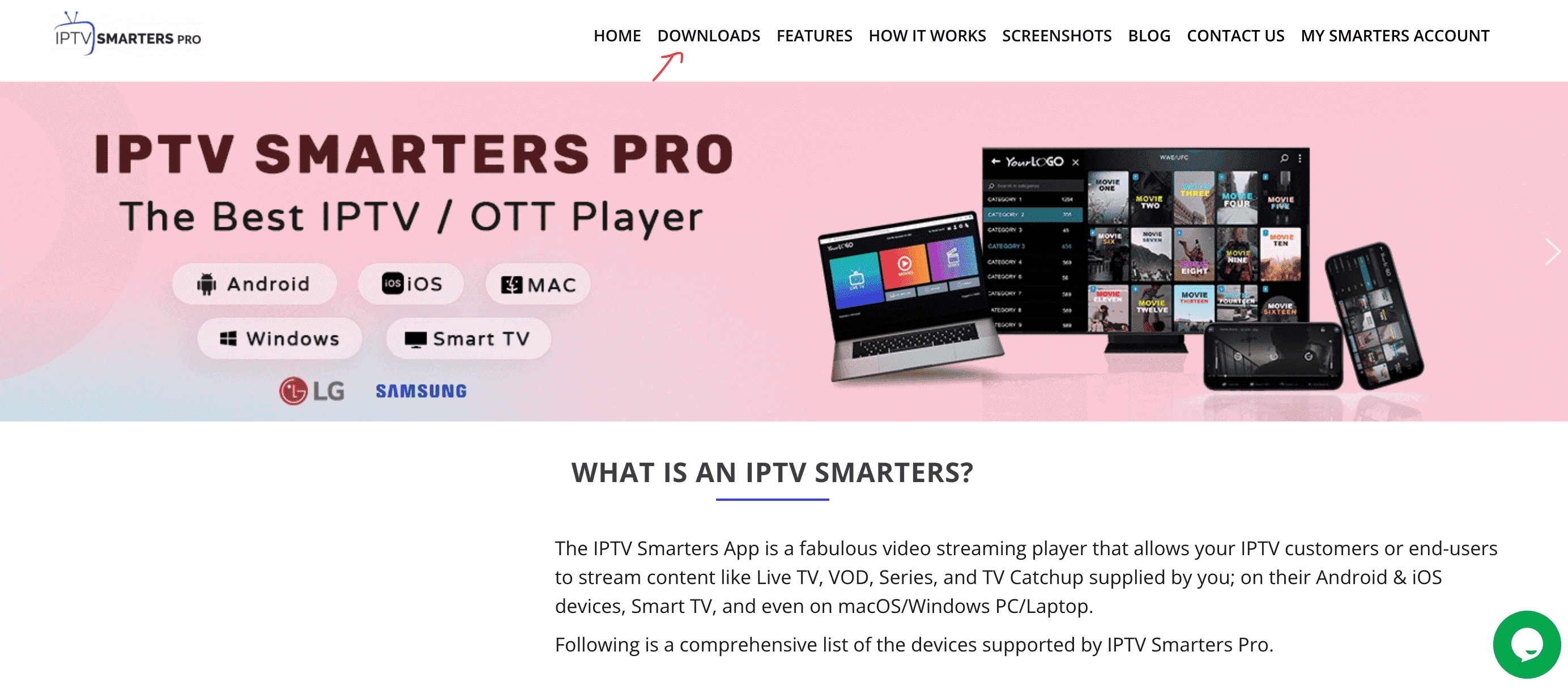
Scarica
Accedi alla sezione dedicata ai download ufficiali.
Screenshot di riferimento — l'aspetto dell'app può variare a seconda della versione e del dispositivo. -
4
Scarica per Windows o Mac
Scegli il programma di installazione corretto per il tuo sistema operativo.
Screenshot di riferimento — l'aspetto dell'app può variare a seconda della versione e del dispositivo. -
5
Apri il programma di installazione
Esegui il programma di installazione scaricato.
-
6
Approvare l'installazione
Consenti al programma di installazione di apportare le modifiche necessarie quando richiesto dal sistema operativo.
-
7
Attendere il completamento
Completa l'installazione e apri il lettore.
-
8
Aggiungi un nuovo utente
Selezionare Aggiungi nuovo utente → Accedi tramite l'API di Xtream Codes.
-
9
Inserisci le credenziali di Ultra IPTV
Inserisci l'URL del server, il nome utente e la password riportati nel messaggio di benvenuto.
-
10
Completa la configurazione
Salva l'account, attendi il completamento della prima importazione e prova la funzione Live TV.

Metodo 2: MyIPTV Player
-
1
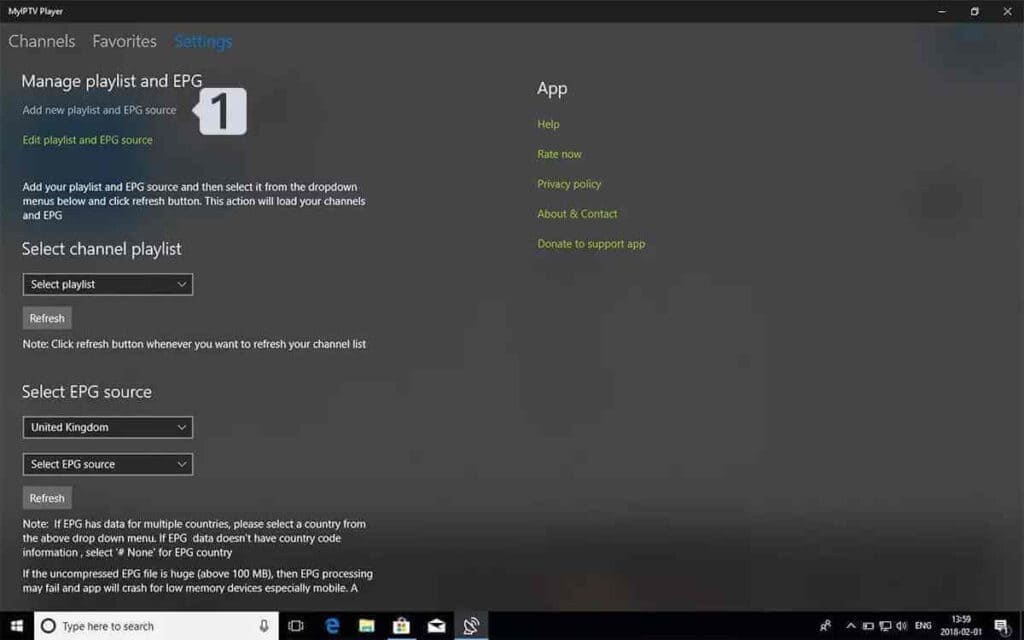
Apri le impostazioni della playlist e dell'EPG
In MyIPTV Player, apri Impostazioni e seleziona Aggiungi una nuova playlist e una nuova fonte EPG.
Screenshot di riferimento — l'aspetto dell'app può variare a seconda della versione e del dispositivo. -
2
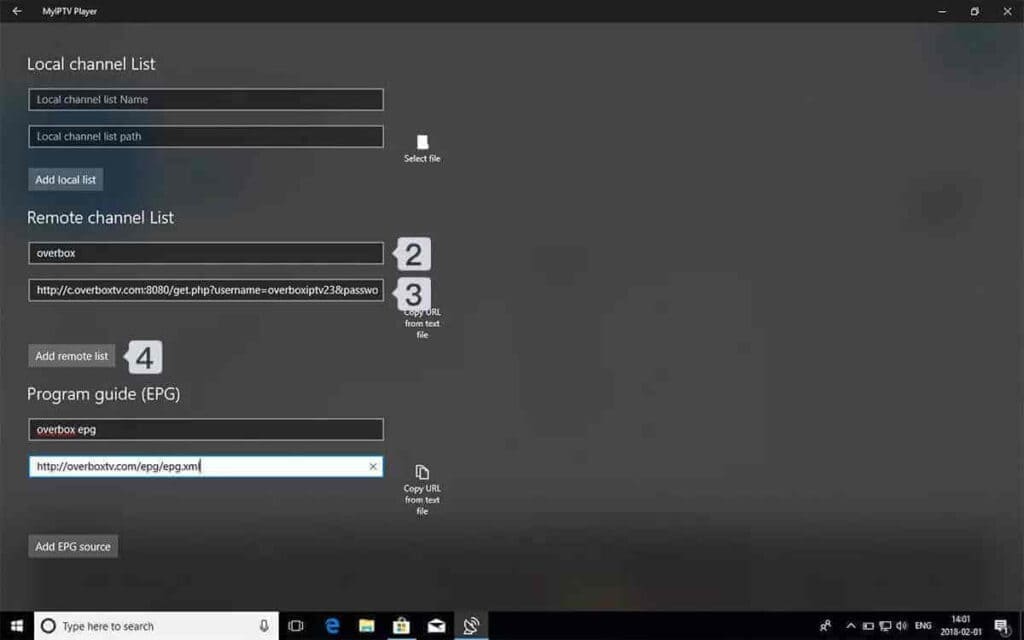
Aggiungi la playlist M3U
Assegna un nome alla playlist e incolla l'URL M3U fornito con il tuo ordine Ultra IPTV.
Screenshot di riferimento — l'aspetto dell'app può variare a seconda della versione e del dispositivo. -
3
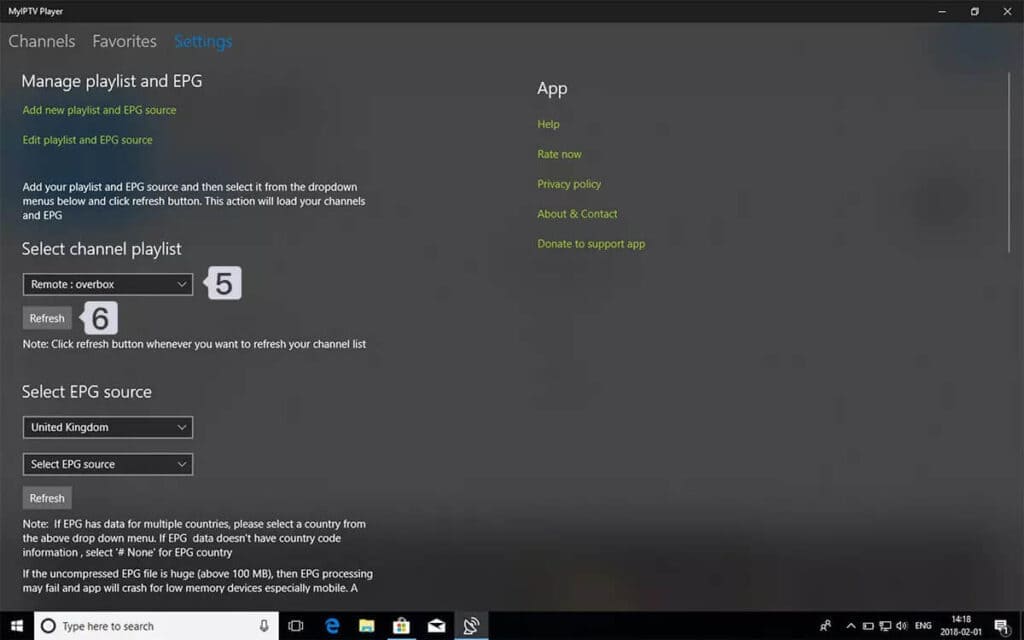
Seleziona la playlist
Torna alla sezione "Canali" e seleziona la playlist che hai appena creato.
Screenshot di riferimento — l'aspetto dell'app può variare a seconda della versione e del dispositivo. -
4
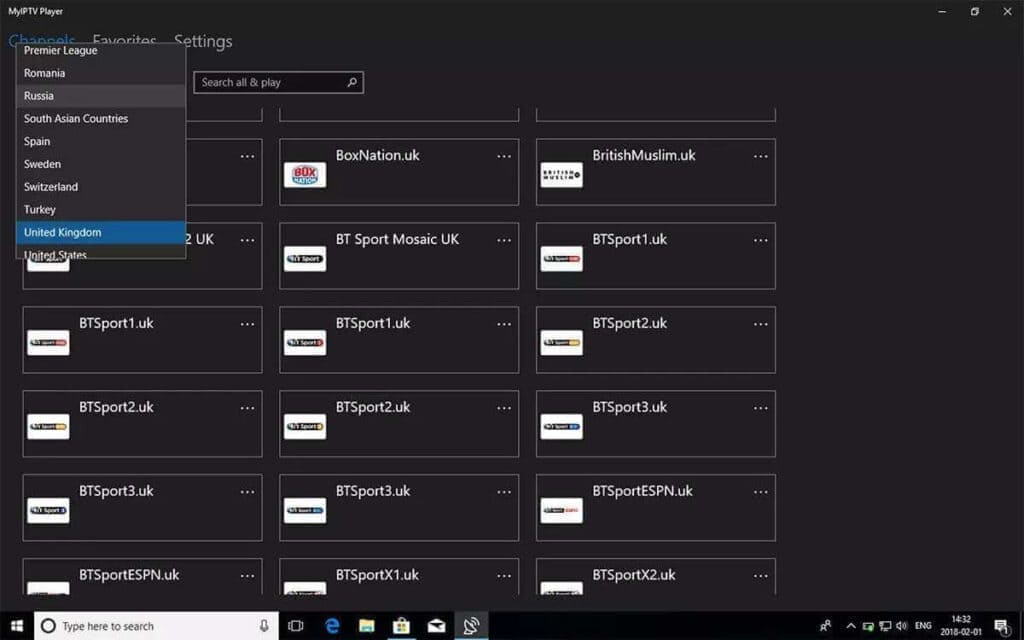
Inizia a guardare
Aggiorna l'elenco dei canali e scegli una trasmissione.
Screenshot di riferimento — l'aspetto dell'app può variare a seconda della versione e del dispositivo.
Guida alla configurazione di telefoni e tablet Android
Metodo 1: iMPlayer
-
1
Installa iMPlayer
Cerca iMPlayer su Google Play e installalo.
Screenshot di riferimento — l'aspetto dell'app può variare a seconda della versione e del dispositivo. -
2
Aggiungi una playlist
Apri l'app e seleziona Aggiungi playlist.
-
3
Scegli l'API XC
Seleziona il metodo di accesso "Xtream Codes / XC API".
-
4
Accedi al tuo account
Inserisci il nome della playlist, l'URL del server Ultra IPTV, il nome utente e la password.
-
5
Salva e prova
Salva, attendi la sincronizzazione e prova un canale in diretta.

Metodo 2: TiviMate Mobile
-
1
Installa TiviMate
Cerca "TiviMate IPTV Player" su Google Play e seleziona "Installa".
Screenshot di riferimento — l'aspetto dell'app può variare a seconda della versione e del dispositivo. -
2
Apri "Aggiungi playlist"
Avvia il lettore e seleziona Aggiungi playlist.
-
3
Scegli Xtream Codes
Selezionare Codici Xtream come tipo di playlist.
-
4
Inserisci i dati di Ultra IPTV
Incolla l'URL del server, il nome utente e la password riportati nel messaggio di benvenuto.
-
5
Importa la playlist
Procedi e attendi il completamento dell'importazione dei canali e dell'EPG.
-
6
Riproduzione di prova
Apri "Live TV" e seleziona un canale.

Metodo 3: Installare un file APK
Utilizza esclusivamente un link APK fornito dall'assistenza di Ultra IPTV e abilita l'installazione di app da fonti sconosciute solo per il browser o il file manager che stai utilizzando.
-
1
Apri il link all'APK fornito
Utilizza il link sicuro aggiornato che trovi nel messaggio di benvenuto o nella conversazione con l'assistenza.
-
2
Conferma il download
Se Android visualizza un avviso standard relativo al file per l'APK approvato, seleziona Scarica comunque.
Screenshot di riferimento — l'aspetto dell'app può variare a seconda della versione e del dispositivo. -
3
Apri il file scaricato
Al termine del download, seleziona Apri.
Screenshot di riferimento — l'aspetto dell'app può variare a seconda della versione e del dispositivo. -
4
Installa ed effettua l'accesso
Installa il lettore, quindi inserisci l'URL del tuo server Ultra IPTV, il nome utente e la password.


Guida alla configurazione dei dispositivi Roku
Parte 1: Alla ricerca del giocatore più in voga
-
1
Cerca
Dalla schermata iniziale di Roku, apri “Cerca” o lo “Streaming Store”.
Screenshot di riferimento — l'aspetto dell'app può variare a seconda della versione e del dispositivo. -
2
Cerca il giocatore più in forma
Tipo Giocatore del momento utilizzando la tastiera su schermo.
-
3
Aggiungi il canale
Seleziona il giocatore corrispondente e scegli Aggiungi canale.
-
4
Apri il lettore
Al termine dell'installazione, avvia Hot Player.

Parte 2: Ottenere le credenziali del dispositivo
-
1
Annotare l'indirizzo MAC
Lascia aperta la schermata con le informazioni sul dispositivo e prendi nota dell'indirizzo MAC visualizzato.
Screenshot di riferimento — l'aspetto dell'app può variare a seconda della versione e del dispositivo. -
2
Registra la chiave del dispositivo
Copia esattamente la chiave del dispositivo. Entrambi i valori sono necessari sul sito web del lettore.

Parte 3: Comprendere l'attivazione
-
1
Verifica lo stato di attivazione del lettore
Hot Player potrebbe offrire un periodo di prova e potrebbe richiedere un pagamento separato per l'attivazione. Il costo di questo lettore non è incluso nell'abbonamento a Ultra IPTV.
Screenshot di riferimento — l'aspetto dell'app può variare a seconda della versione e del dispositivo.

Parte 4: Configurazione della playlist online
-
1
Apri il sito web ufficiale del giocatore
Da uno smartphone o da un computer, apri la pagina ufficiale di Hot Player dedicata alla gestione delle playlist.
-
2
Apri la pagina di caricamento
Scegli l'opzione per aggiungere o caricare una playlist.
Screenshot di riferimento — l'aspetto dell'app può variare a seconda della versione e del dispositivo. -
3
Inserisci le credenziali del dispositivo
Inserisci l'indirizzo MAC e la chiave del dispositivo indicati sul tuo Roku.
-
4
Scegli Xtream Codes o M3U
Seleziona il formato di accesso fornito con il tuo ordine Ultra IPTV.
-
5
Inserisci i dati di Ultra IPTV
Inserisci il nome della playlist e l'URL del server, il nome utente e la password oppure l'URL M3U riportato nel messaggio di benvenuto.
Screenshot di riferimento — l'aspetto dell'app può variare a seconda della versione e del dispositivo. -
6
Salva la playlist
Invia il modulo e attendi che compaia un messaggio di conferma.
-
7
Riavvia l'app Roku
Chiudi e riapri Hot Player, quindi prova la funzione Live TV. Contatta l'assistenza se il lettore non è disponibile nella tua regione.


Guida alla configurazione della Smart TV
Parte 1: Installazione di Hot Player
-
1
Apri l'app store della tua TV
Apri l'app store di Samsung, LG o quello specifico del produttore.
Screenshot di riferimento — l'aspetto dell'app può variare a seconda della versione e del dispositivo. -
2
Cerca il giocatore più in forma
Utilizza il campo di ricerca dell'app store per trovare Hot Player.
-
3
Installa l'app
Selezionare "Installa" o "Aggiungi". La disponibilità varia a seconda del modello di televisore e della regione.
-
4
Apri Hot Player
Avvia l'app dopo l'installazione.
Parte 2: Ottenere le credenziali del dispositivo
-
1
Annotare l'indirizzo MAC
Lascia aperta la schermata delle credenziali e copia l'indirizzo MAC.
Screenshot di riferimento — l'aspetto dell'app può variare a seconda della versione e del dispositivo. -
2
Registra la chiave del dispositivo
Copia la chiave del dispositivo esattamente come indicato.
Parte 3: Comprendere l'attivazione
-
1
Verifica dell'attivazione del lettore
L'app per lo streaming può prevedere un costo di prova o una tariffa di licenza propri, indipendenti dall'abbonamento a Ultra IPTV.
Screenshot di riferimento — l'aspetto dell'app può variare a seconda della versione e del dispositivo.
Parte 4: Configurazione della playlist online
-
1
Apri il sito web ufficiale del giocatore
Utilizza uno smartphone o un computer per aprire la pagina ufficiale di gestione delle playlist di Hot Player.
-
2
Seleziona "Aggiungi playlist"
Apri il modulo per il caricamento o la gestione delle playlist.
Screenshot di riferimento — l'aspetto dell'app può variare a seconda della versione e del dispositivo. -
3
Inserisci le credenziali del dispositivo
Inserisci l'indirizzo MAC del televisore e la chiave del dispositivo.
-
4
Seleziona il formato della playlist
Scegli Xtream Codes o M3U in base al messaggio di benvenuto di Ultra IPTV.
-
5
Inserisci i tuoi dati Ultra IPTV
Inserisci il nome della playlist e i dettagli dell'account esattamente come indicati.
Screenshot di riferimento — l'aspetto dell'app può variare a seconda della versione e del dispositivo. -
6
Salva la configurazione
Invia la playlist e attendi la conferma.
-
7
Riavvia l'app TV
Chiudi e riapri Hot Player, abilita la sincronizzazione e verifica la riproduzione.
Guida alla configurazione del BuzzTV Box
Configurare il lettore BuzzTV integrato
-
1
Apri le impostazioni del server
Dalla schermata iniziale di BuzzTV, apri Impostazioni del server.
Screenshot di riferimento — l'aspetto dell'app può variare a seconda della versione e del dispositivo. -
2
Scegli l'accesso tramite l'API XC
Selezionare Accesso all'API XC e aggiungere una nuova connessione.
Screenshot di riferimento — l'aspetto dell'app può variare a seconda della versione e del dispositivo. -
3
Inserisci le credenziali del tuo account Ultra IPTV
Inserisci un nome per il portale, quindi inserisci l'URL del server, il nome utente e la password riportati nel messaggio di benvenuto di Ultra IPTV.
-
4
Connettiti e risparmia
Seleziona "Connetti" o "Salva" e consenti alla finestra di importare la playlist.
-
5
Apri Live TV
Torna alla TV in diretta, scegli una categoria e prova un canale.
Screenshot di riferimento — l'aspetto dell'app può variare a seconda della versione e del dispositivo.


Formuler / Guida alla configurazione di Dreamlink
Metodo 1: Configurazione con MyTVOnline
-
1
Apri MyTVOnline
Avvia MyTVOnline 2 o MyTVOnline 3 dalla schermata iniziale di Formuler.
Screenshot di riferimento — l'aspetto dell'app può variare a seconda della versione e del dispositivo. -
2
Aggiungi una connessione
Apri "Connessioni" e seleziona Aggiungi portale oppure API XC.
-
3
Scegli l'API XC
Utilizzare l'API XC, se disponibile, per il supporto di Live TV, VOD ed EPG.
-
4
Inserisci i dati di Ultra IPTV
Inserisci il nome della connessione, l'URL del server, il nome utente e la password riportati nel messaggio di benvenuto.
-
5
Connettiti e sincronizza
Salva la connessione e attendi l'importazione del primo canale e dell'EPG.

Metodo 2: Dreamlink con DOL2
-
1
Apri DOL2
Avvia DreamOnline 2 (DOL2) dall'elenco delle app di Dreamlink.
Screenshot di riferimento — l'aspetto dell'app può variare a seconda della versione e del dispositivo. -
2
Apri le impostazioni del portale
Vai su Impostazioni e seleziona "Aggiungi portale".
-
3
Inserisci i dati del portale forniti
Inserisci solo l'URL del portale e i relativi dettagli forniti dall'assistenza di Ultra IPTV.
Screenshot di riferimento — l'aspetto dell'app può variare a seconda della versione e del dispositivo. -
4
Salva e connettiti
Salva il portale, riavvia DOL2 e attendi che venga caricato l'elenco dei canali.


Configurazione di MAG e altri set-top box
Richiedi le istruzioni specifiche per il dispositivo in questione
-
1
Verificare il modello esatto
Apri le impostazioni del dispositivo e prendi nota del numero di modello completo e della versione del firmware.
-
2
Annotare l'indirizzo MAC
Copia l'indirizzo MAC esattamente come riportato sul dispositivo.
-
3
Contatta l'assistenza di Ultra IPTV
Inviateci il modello, il firmware e l'indirizzo MAC tramite la nostra pagina dei contatti.
-
4
Applicare solo le impostazioni confermate
Attendi che l'assistenza confermi se il tuo dispositivo richiede un URL del portale, un account Xtream Codes o un lettore separato.
Suggerimenti per la risoluzione dei problemi
Prima di contattare l'assistenza, prova a effettuare questi controlli.
Domande frequenti sulla configurazione dell'IPTV
Quanto tempo richiede la configurazione dell'IPTV?
La maggior parte dei dispositivi è pronta in cinque-dieci minuti. La sincronizzazione del primo canale e dell'EPG potrebbe richiedere un po' più di tempo.
Quale app per giocatori dovrei usare?
Scegli un lettore affidabile che supporti Xtream Codes sul tuo dispositivo. La disponibilità varia a seconda della regione e le licenze premium di terze parti sono da considerarsi separate dal tuo abbonamento a Ultra IPTV.
Mi serve un decoder IPTV a parte?
Di solito no. Le smart TV, Fire TV, Android TV, i telefoni, i tablet e i computer possono tutti riprodurre direttamente i file con lettori compatibili.
Perché la mia lista dei canali è vuota?
Controlla nuovamente l'URL del server, il nome utente e la password, prestando attenzione alle maiuscole e alle minuscole. Quindi aggiorna la playlist e attendi che la prima importazione venga completata.
Qual è la velocità di connessione a Internet consigliata?
Utilizza una velocità di 10–15 Mbps per l'HD, almeno 25 Mbps per il 4K e, se possibile, una connessione Ethernet per un'esperienza su grande schermo più stabile.
La licenza di gioco è inclusa nel mio abbonamento?
No. Ultra IPTV fornisce le credenziali di abbonamento. Le app di riproduzione indipendenti potrebbero prevedere una propria versione di prova facoltativa, un acquisto una tantum o una licenza annuale.
Scegli un piano, poi segui la guida relativa al tuo dispositivo.
Hai già effettuato l'ordine? Il nostro team di assistenza può aiutarti a completare la configurazione.