


Tutoriels de configuration de l'IPTV
Sélectionnez votre appareil pour obtenir un guide d'installation clair et illustré. La plupart des installations prennent moins de dix minutes.
Avant de commencer
Ultra IPTV vous fournit vos identifiants d'abonnement. L'application de lecture s'installe séparément sur votre appareil, et certains lecteurs tiers peuvent facturer des fonctionnalités premium. Gardez votre message de bienvenue à portée de main et saisissez l'URL du serveur, le nom d'utilisateur et le mot de passe exactement tels qu'ils vous ont été fournis.
N'utilisez ce service que pour accéder à des contenus que vous êtes légalement autorisé à consulter dans votre juridiction.
Sélectionnez votre appareil
Appuyez sur une carte pour afficher les instructions de configuration complètes et les images de référence.
Guide de configuration du Fire TV Stick
Vidéo complète sur l'installation de Fire TV
Regardez la procédure complète, puis suivez les instructions écrites pour obtenir les identifiants de connexion actuels à Ultra IPTV.
L'interface de la vidéo de référence et l'identité visuelle de l'application peuvent varier. Ne tenez pas compte des codes de téléchargement spécifiques à un fournisseur qui apparaissent dans la vidéo et utilisez uniquement le lien, le code et les identifiants actuels fournis avec votre commande Ultra IPTV.
Partie 1 : Installer l'application Downloader
L'application « Downloader » est utilisée lorsque le lecteur recommandé n'est pas disponible directement sur l'Appstore d'Amazon.
-
1
Aller à « Mes applications »
Depuis l'écran d'accueil de Fire TV, ouvrez Mes applications ou la bibliothèque d'applications.

Capture d'écran à titre indicatif — l'apparence de l'application peut varier selon la version et l'appareil. -
2
Sélectionnez « Obtenir d'autres applications »
Choisir Découvrez d'autres applications pour ouvrir l'Appstore d'Amazon.
Capture d'écran à titre indicatif — l'apparence de l'application peut varier selon la version et l'appareil. -
3
Rechercher un logiciel de téléchargement
Ouvrez la barre de recherche, tapez Téléchargeur, puis sélectionnez le résultat correspondant.
Capture d'écran à titre indicatif — l'apparence de l'application peut varier selon la version et l'appareil. -
4
Sélectionnez l'application « Downloader »
Sélectionnez l'application « Downloader » de couleur orange parmi les résultats de recherche.
Capture d'écran à titre indicatif — l'apparence de l'application peut varier selon la version et l'appareil. -
5
Téléchargez l'application
Ouvrez la liste du Downloader et sélectionnez Télécharger ou Obtenir.
Capture d'écran à titre indicatif — l'apparence de l'application peut varier selon la version et l'appareil. Capture d'écran à titre indicatif — l'apparence de l'application peut varier selon la version et l'appareil. -
6
Attendez que l'installation soit terminée
Veillez à ce que votre Fire TV reste connectée pendant le téléchargement et l'installation de l'application.
Capture d'écran à titre indicatif — l'apparence de l'application peut varier selon la version et l'appareil. -
7
Ne l'ouvrez pas tout de suite
Revenez d'abord à l'écran d'accueil de Fire TV afin de pouvoir activer l'option de sécurité requise.
Capture d'écran à titre indicatif — l'apparence de l'application peut varier selon la version et l'appareil.


Partie 2 : Activer les options pour les développeurs et les sources inconnues
Fire OS exige une autorisation avant que l'application « Downloader » puisse installer un lecteur à partir d'un lien externe approuvé.
-
1
Ouvrir mon Fire TV
Aller à Paramètres → Mon Fire TV.
Capture d'écran à titre indicatif — l'apparence de l'application peut varier selon la version et l'appareil. -
2
Afficher les options pour les développeurs
Ouvrir À propos, sélectionnez le nom de votre appareil Fire TV, puis appuyez sept fois sur le bouton OK.
Capture d'écran à titre indicatif — l'apparence de l'application peut varier selon la version et l'appareil. -
3
Activer le débogage ADB
Revenez dans les « Options pour les développeurs » et activez Débogage ADB si votre version de Fire OS le nécessite.
Capture d'écran à titre indicatif — l'apparence de l'application peut varier selon la version et l'appareil. -
4
Vérifiez que le mode ADB est activé
Vérifiez que le paramètre de débogage ADB s'affiche désormais ON.
Capture d'écran à titre indicatif — l'apparence de l'application peut varier selon la version et l'appareil. -
5
Autoriser Downloader à installer des applications
Ouvrir Installer des applications inconnues et remplacez « Downloader » par ON. Les noms des menus peuvent varier légèrement selon la version de Fire OS.
Capture d'écran à titre indicatif — l'apparence de l'application peut varier selon la version et l'appareil. Capture d'écran à titre indicatif — l'apparence de l'application peut varier selon la version et l'appareil. -
6
Retour à l'écran d'accueil
Appuyez sur le bouton « Accueil » de votre télécommande.
Capture d'écran à titre indicatif — l'apparence de l'application peut varier selon la version et l'appareil.


Partie 3 : Installer le lecteur et ajouter Ultra IPTV
L'interface de référence peut afficher un autre lecteur ou fournisseur. Suivez toujours le lien vers l'application et les identifiants fournis avec votre commande Ultra IPTV.
-
1
Ouvrir le téléchargeur
Recherchez « Downloader » dans la bibliothèque d'applications et ouvrez-le.
Capture d'écran à titre indicatif — l'apparence de l'application peut varier selon la version et l'appareil. -
2
Autoriser l'accès aux fichiers
Sélectionner Autoriser si Downloader vous demande l'autorisation d'accéder aux fichiers stockés sur votre appareil.
Capture d'écran à titre indicatif — l'apparence de l'application peut varier selon la version et l'appareil. -
3
Ignorer le message de bienvenue
Sélectionner OK pour fermer l'écran d'accueil du Downloader.
Capture d'écran à titre indicatif — l'apparence de l'application peut varier selon la version et l'appareil. -
4
Saisissez le lien ou le code Ultra IPTV actuel
Utilisez uniquement le lien de téléchargement sécurisé actuel ou le code numérique figurant dans votre message de bienvenue Ultra IPTV. Ne copiez pas le code visible sur cette capture d'écran de référence.
Capture d'écran à titre indicatif — l'apparence de l'application peut varier selon la version et l'appareil. -
5
Lisez le message d'avertissement, puis sélectionnez « Installer »
Acceptez la politique de confidentialité du lecteur si vous en acceptez les termes, puis sélectionnez Installer.
Capture d'écran à titre indicatif — l'apparence de l'application peut varier selon la version et l'appareil. Capture d'écran à titre indicatif — l'apparence de l'application peut varier selon la version et l'appareil. -
6
Attendez que l'installation soit terminée
N'appuyez pas sur « Retour » pendant l'installation du lecteur par Fire OS.
Capture d'écran à titre indicatif — l'apparence de l'application peut varier selon la version et l'appareil. -
7
Ouvrir le lecteur
Choisir Ouvrir. Si vous avez sélectionné « Terminé », lancez le lecteur depuis « Mes applications ».
Capture d'écran à titre indicatif — l'apparence de l'application peut varier selon la version et l'appareil. -
8
Ajouter une liste de lecture
Sélectionner Ajouter une liste de lecture ou Ajouter un utilisateur.
Capture d'écran à titre indicatif — l'apparence de l'application peut varier selon la version et l'appareil. -
9
Choisissez le mode de connexion au lecteur
Sélectionner API des codes Xtream ou l'option de connexion par nom d'utilisateur et mot de passe équivalente.
Capture d'écran à titre indicatif — l'apparence de l'application peut varier selon la version et l'appareil. -
10
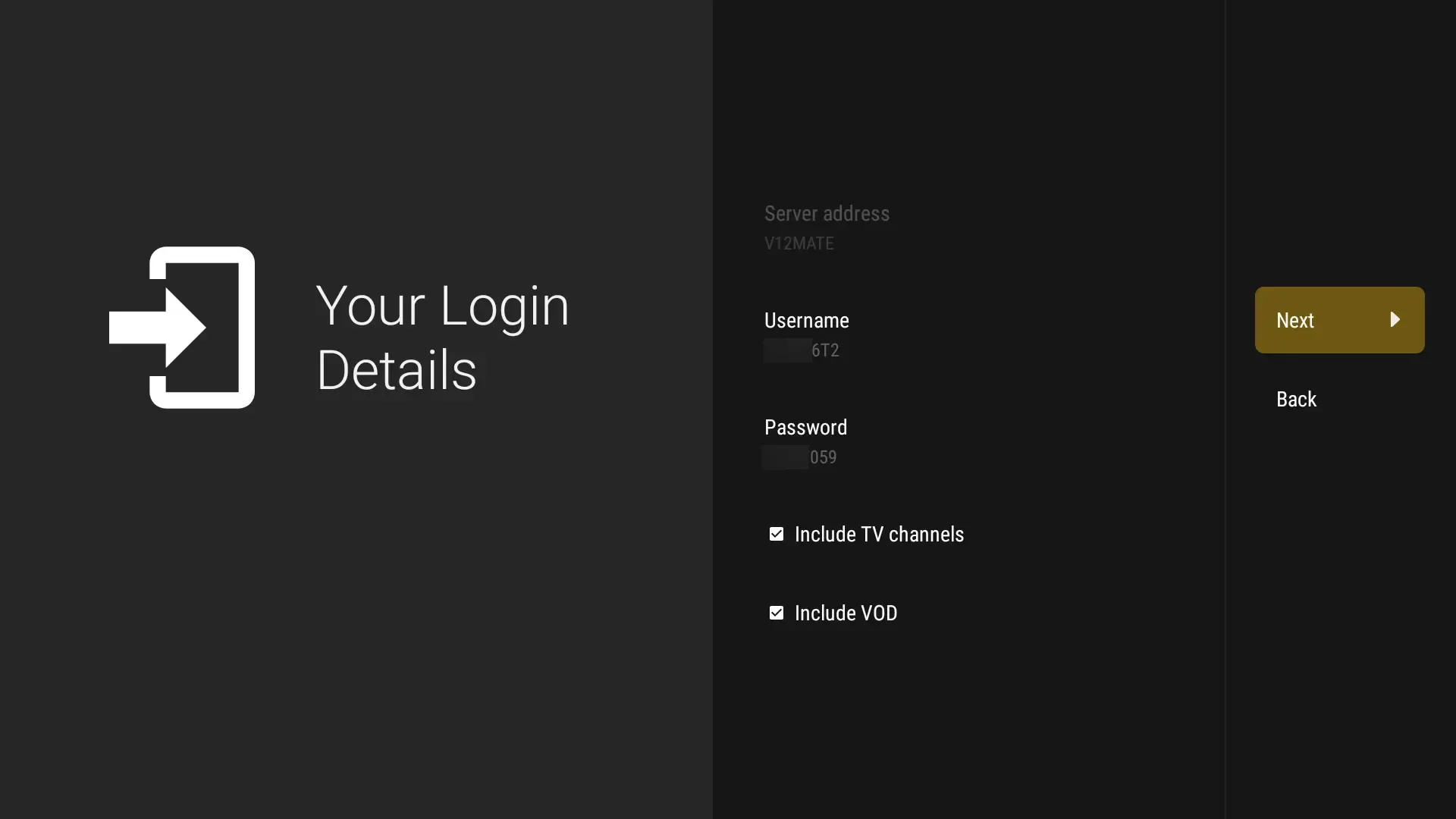
Saisissez vos identifiants Ultra IPTV
Saisissez l'URL du serveur, le nom d'utilisateur et le mot de passe exactement tels qu'ils apparaissent dans votre message de bienvenue Ultra IPTV. Les identifiants sont sensibles à la casse.
Capture d'écran à titre indicatif — l'apparence de l'application peut varier selon la version et l'appareil. -
11
Laisser « Télé en direct et VOD » sélectionné
Laissez les contenus télévisés et à la demande activés, sauf si vous souhaitez masquer une section en particulier.
Capture d'écran à titre indicatif — l'apparence de l'application peut varier selon la version et l'appareil. -
12
Veuillez patienter pendant le traitement
Laissez le lecteur ouvert pendant l'importation des catégories, des chaînes et des données du guide.
Capture d'écran à titre indicatif — l'apparence de l'application peut varier selon la version et l'appareil. -
13
Terminer la configuration
Ouvrez Live TV et testez une chaîne. Si la liste est vide, vérifiez à nouveau chaque caractère des identifiants de connexion.
Capture d'écran à titre indicatif — l'apparence de l'application peut varier selon la version et l'appareil.




Guide d'installation d'Android TV / Box
Méthode 1 : Installation à l'aide du programme de téléchargement
Utilisez cette méthode lorsque le lecteur fourni avec votre commande Ultra IPTV ne figure pas sur Google Play.
-
1
Installer Downloader
Recherchez « Downloader » sur Google Play, puis sélectionnez Installer.
Capture d'écran à titre indicatif — l'apparence de l'application peut varier selon la version et l'appareil. -
2
Autoriser l'accès requis
Ouvrez Downloader et sélectionnez Autoriser lorsque Android demande une autorisation d'accès au stockage ou aux fichiers multimédias.
Capture d'écran à titre indicatif — l'apparence de l'application peut varier selon la version et l'appareil. -
3
Ignorer la première invite
Sélectionner OK pour continuer.
Capture d'écran à titre indicatif — l'apparence de l'application peut varier selon la version et l'appareil. -
4
Ouvrez le champ URL
Le téléchargeur est désormais prêt à recevoir un lien ou un code.
Capture d'écran à titre indicatif — l'apparence de l'application peut varier selon la version et l'appareil. -
5
Saisissez le lien ou le code Ultra IPTV
Utilisez uniquement le lien ou le code figurant dans votre message de bienvenue Ultra IPTV. Ne tenez pas compte des codes spécifiques à certains fournisseurs figurant dans l'image de référence.
Capture d'écran à titre indicatif — l'apparence de l'application peut varier selon la version et l'appareil. -
6
Lisez l'avis et procédez à l'installation
Acceptez la politique de confidentialité si vous en approuvez les termes, puis sélectionnez Installer.
Capture d'écran à titre indicatif — l'apparence de l'application peut varier selon la version et l'appareil. Capture d'écran à titre indicatif — l'apparence de l'application peut varier selon la version et l'appareil. -
7
Attendez que l'installation soit terminée
Laissez l'appareil branché jusqu'à ce que l'installation soit terminée.
Capture d'écran à titre indicatif — l'apparence de l'application peut varier selon la version et l'appareil. -
8
Ouvrir le lecteur
Sélectionner Ouvrir.
Capture d'écran à titre indicatif — l'apparence de l'application peut varier selon la version et l'appareil. -
9
Ajouter une liste de lecture
Choisir Ajouter une liste de lecture ou Ajouter un utilisateur.
Capture d'écran à titre indicatif — l'apparence de l'application peut varier selon la version et l'appareil. -
10
Sélectionner les codes Xtream
Sélectionnez l'option « Xtream Codes » ou « Connexion du joueur ».
Capture d'écran à titre indicatif — l'apparence de l'application peut varier selon la version et l'appareil. -
11
Saisissez vos identifiants Ultra IPTV
Collez l'URL du serveur, le nom d'utilisateur et le mot de passe indiqués dans votre message de bienvenue.
Capture d'écran à titre indicatif — l'apparence de l'application peut varier selon la version et l'appareil. -
12
Sélectionnez « Télé en direct » et « VOD »
Veillez à ce que les types de contenu que vous souhaitez importer restent sélectionnés.
Capture d'écran à titre indicatif — l'apparence de l'application peut varier selon la version et l'appareil. -
13
Attendez que la synchronisation soit terminée
Attendez que la première importation de la liste de lecture et du guide soit terminée.
Capture d'écran à titre indicatif — l'apparence de l'application peut varier selon la version et l'appareil. -
14
Commencez à regarder
Ouvrez Live TV et testez la lecture.
Capture d'écran à titre indicatif — l'apparence de l'application peut varier selon la version et l'appareil.


Méthode 2 : Installation depuis Google Play
Si votre lecteur préféré est disponible sur Google Play, cette méthode est plus rapide.
-
1
Ouvrir Google Play
Ouvrez Google Play Store depuis l'écran d'accueil de votre Android TV.
Capture d'écran à titre indicatif — l'apparence de l'application peut varier selon la version et l'appareil. -
2
Rechercher et installer un lecteur
Recherchez un lecteur IPTV fiable compatible avec Xtream Codes, puis installez-le.
-
3
Ajouter une liste de lecture
Ouvrez le lecteur et sélectionnez Ajouter une liste de lecture → Xtream Codes.
-
4
Connectez-vous à votre compte Ultra IPTV
Saisissez l'URL du serveur, le nom d'utilisateur et le mot de passe indiqués dans votre message de bienvenue, puis patientez le temps de la première synchronisation.

Guide de configuration Apple / iOS
Méthode 1 : iMPlayer
-
1
Installer iMPlayer
Ouvrez l'App Store, recherchez « iMPlayer » et installez-le.
Capture d'écran à titre indicatif — l'apparence de l'application peut varier selon la version et l'appareil. -
2
Ajouter une liste de lecture
Ouvrez iMPlayer et appuyez sur Ajouter une liste de lecture.
-
3
Choisissez l'API XC
Sélectionner API XC ou « Xtream Codes » comme type de connexion.
-
4
Saisir les informations relatives à la playlist
Entrez un nom de liste de lecture, puis indiquez l'URL du serveur Ultra IPTV, ainsi que le nom d'utilisateur et le mot de passe.
-
5
Enregistrer et synchroniser
Appuyez sur « Ajouter une liste de lecture » et attendez que les chaînes, les films, les séries et les données du guide des programmes (EPG) se chargent.

Méthode 2 : Smarters Player Lite
-
1
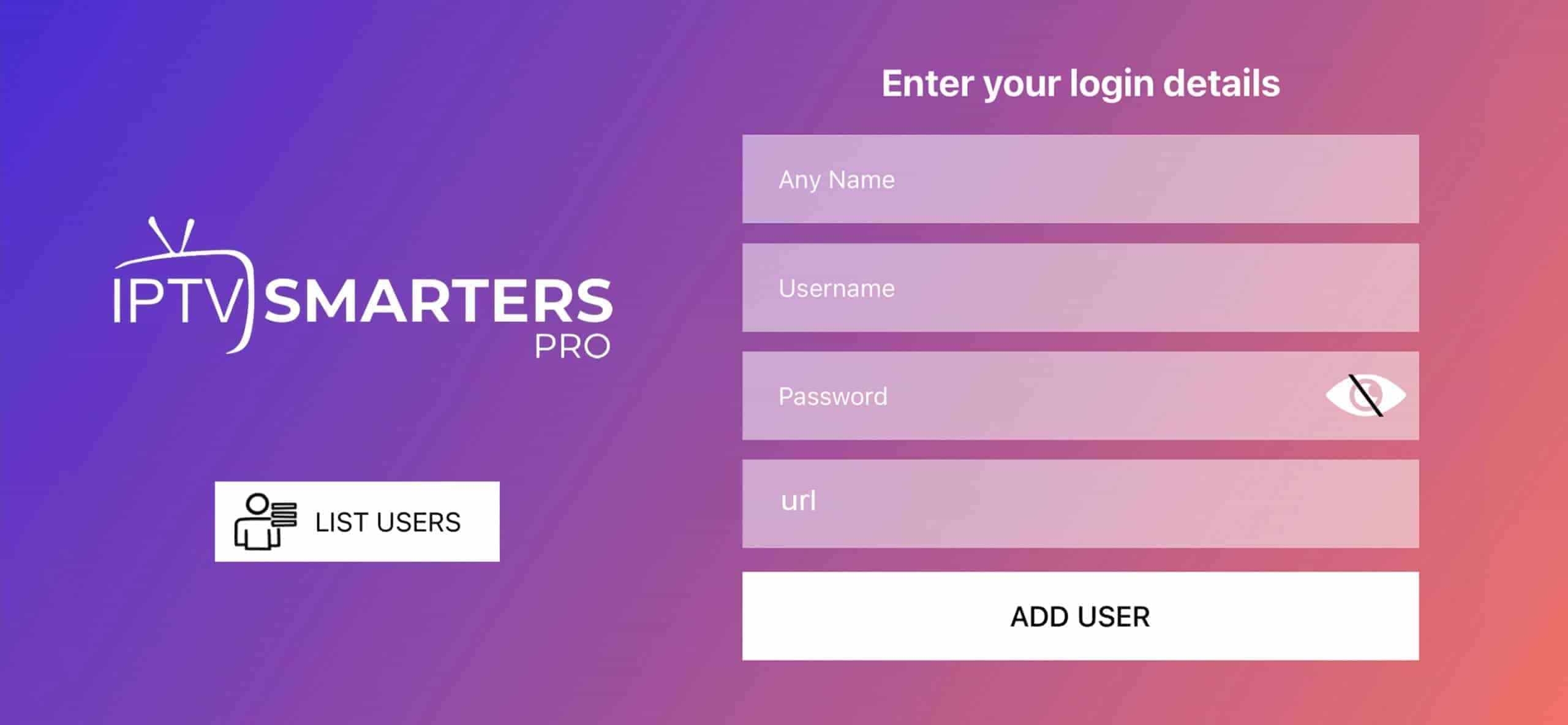
Ajouter un utilisateur
Ouvrez Smarters Player Lite et sélectionnez Ajouter un utilisateur → Se connecter via l'API Xtream Codes.
Capture d'écran à titre indicatif — l'apparence de l'application peut varier selon la version et l'appareil. -
2
Saisir les informations relatives à Ultra IPTV
Saisissez le nom du profil, ainsi que l'URL du serveur, le nom d'utilisateur et le mot de passe indiqués dans votre message de bienvenue.
-
3
Veuillez patienter pendant le chargement
Laissez l'application ouverte pendant l'importation de votre compte.
-
4
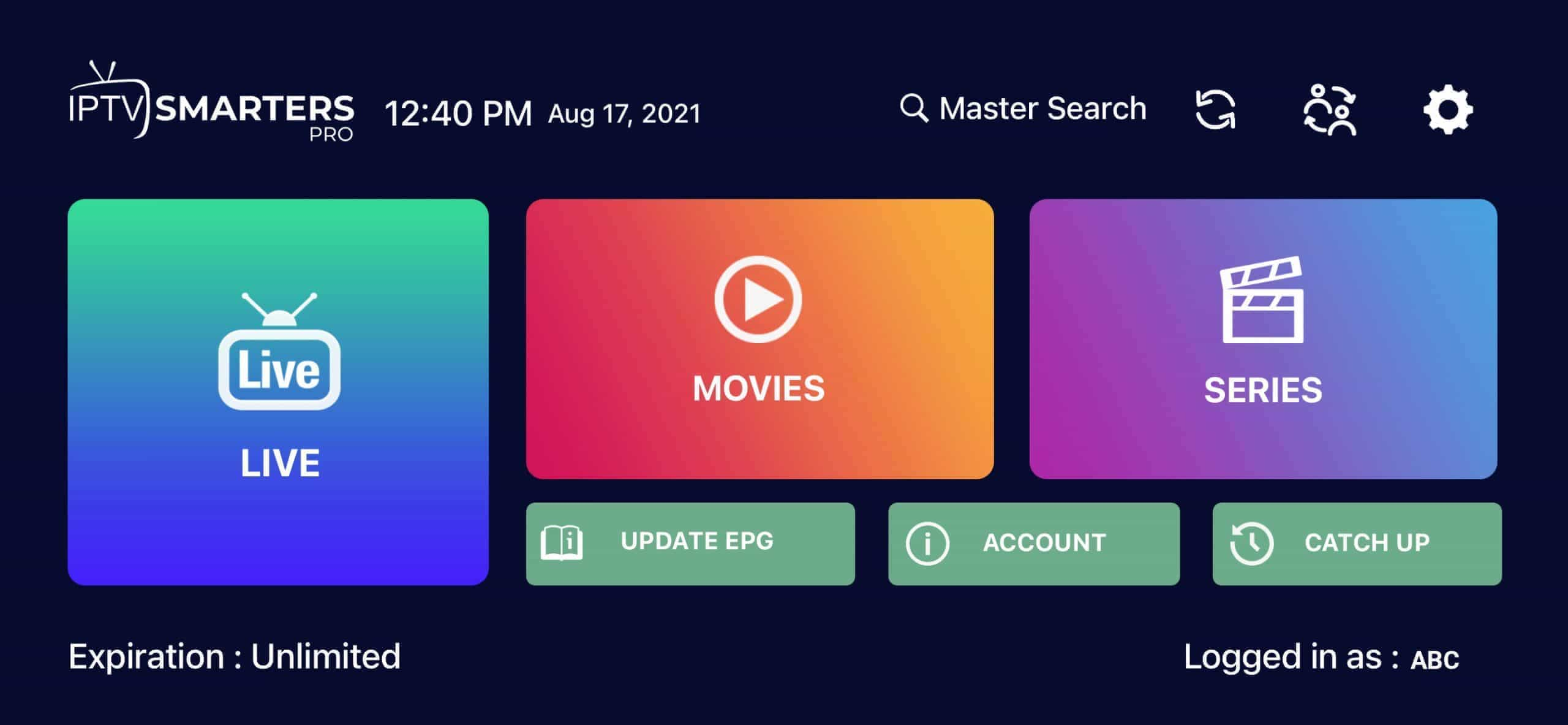
Ouvrir la télévision en direct
Appuyer Télévision en direct une fois que le tableau de bord s'affiche.
Capture d'écran à titre indicatif — l'apparence de l'application peut varier selon la version et l'appareil. -
5
Choisissez une catégorie et une chaîne
Sélectionnez une catégorie, puis choisissez une chaîne pour tester la lecture.
Guide d'installation pour Windows et Mac
Méthode n° 1 : IPTV Smarters
-
1
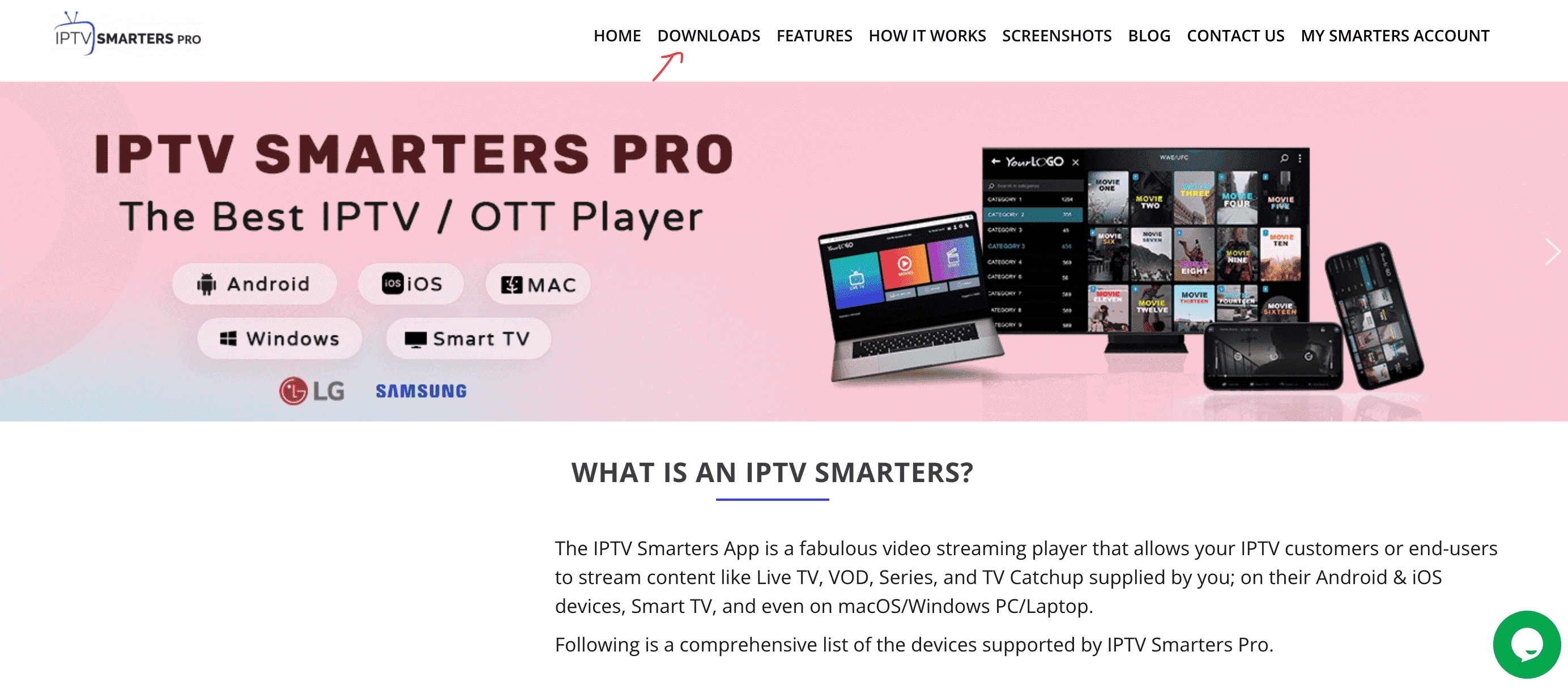
Rechercher « IPTV Smarters »
Utilisez votre navigateur pour rechercher le site officiel d'IPTV Smarters.
-
2
Accéder au site officiel
Vérifiez l'éditeur et le nom de domaine avant de télécharger un logiciel.
-
3
Téléchargements ouverts
Accédez à la section de téléchargement officielle.
Capture d'écran à titre indicatif — l'apparence de l'application peut varier selon la version et l'appareil. -
4
Télécharger pour Windows ou Mac
Choisissez le programme d'installation adapté à votre système d'exploitation.
Capture d'écran à titre indicatif — l'apparence de l'application peut varier selon la version et l'appareil. -
5
Lancez le programme d'installation
Lancez le programme d'installation que vous avez téléchargé.
-
6
Valider l'installation
Autorisez le programme d'installation à effectuer les modifications nécessaires lorsque votre système d'exploitation vous le demande.
-
7
Attendez que l'opération soit terminée
Terminez l'installation et lancez le lecteur.
-
8
Ajouter un nouvel utilisateur
Sélectionner Ajouter un nouvel utilisateur → Connexion via l'API Xtream Codes.
-
9
Saisissez vos identifiants Ultra IPTV
Saisissez l'URL du serveur, le nom d'utilisateur et le mot de passe indiqués dans votre message de bienvenue.
-
10
Terminer la configuration
Enregistrez le compte, attendez la première importation, puis testez la télévision en direct.

Méthode 2 : MyIPTV Player
-
1
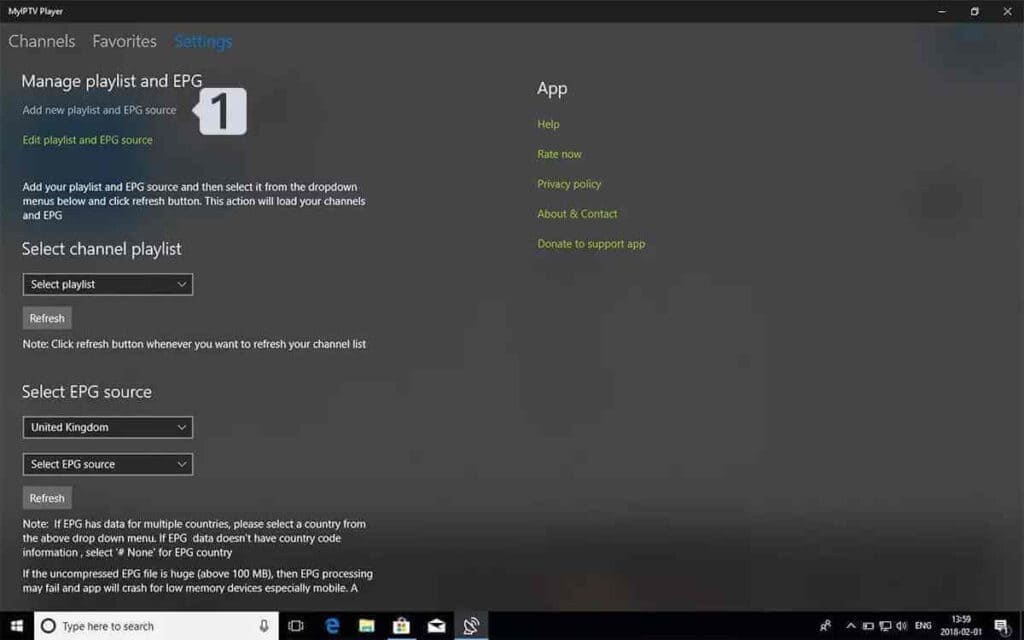
Ouvrir les paramètres de la liste de lecture et du guide électronique des programmes (EPG)
Dans MyIPTV Player, ouvrez les Paramètres et sélectionnez Ajouter une nouvelle liste de lecture et une nouvelle source EPG.
Capture d'écran à titre indicatif — l'apparence de l'application peut varier selon la version et l'appareil. -
2
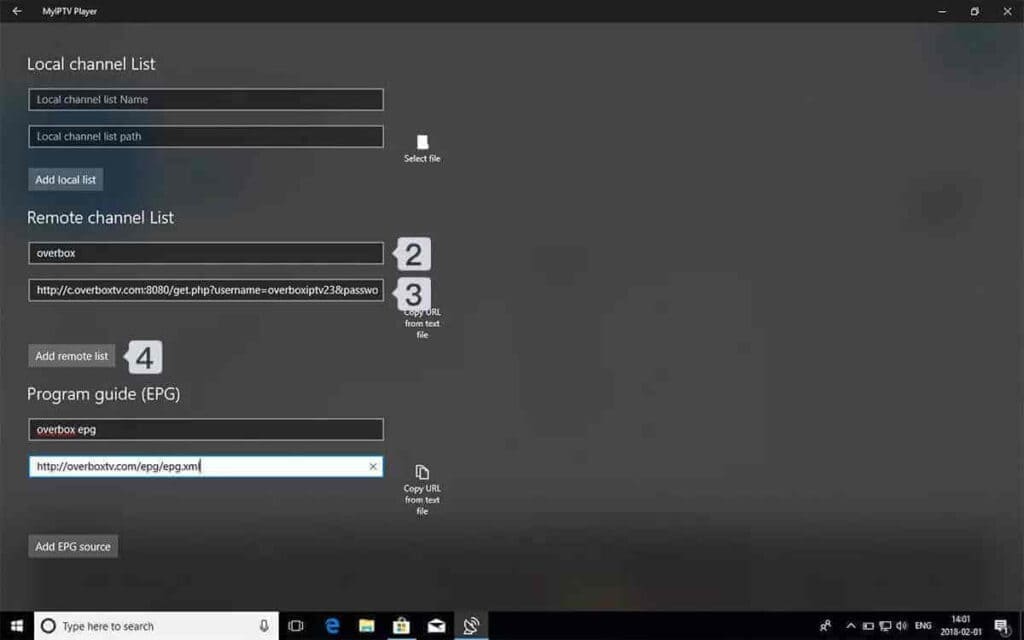
Ajouter la liste de lecture M3U
Donnez un nom à la liste de lecture et collez l'URL M3U fournie avec votre commande Ultra IPTV.
Capture d'écran à titre indicatif — l'apparence de l'application peut varier selon la version et l'appareil. -
3
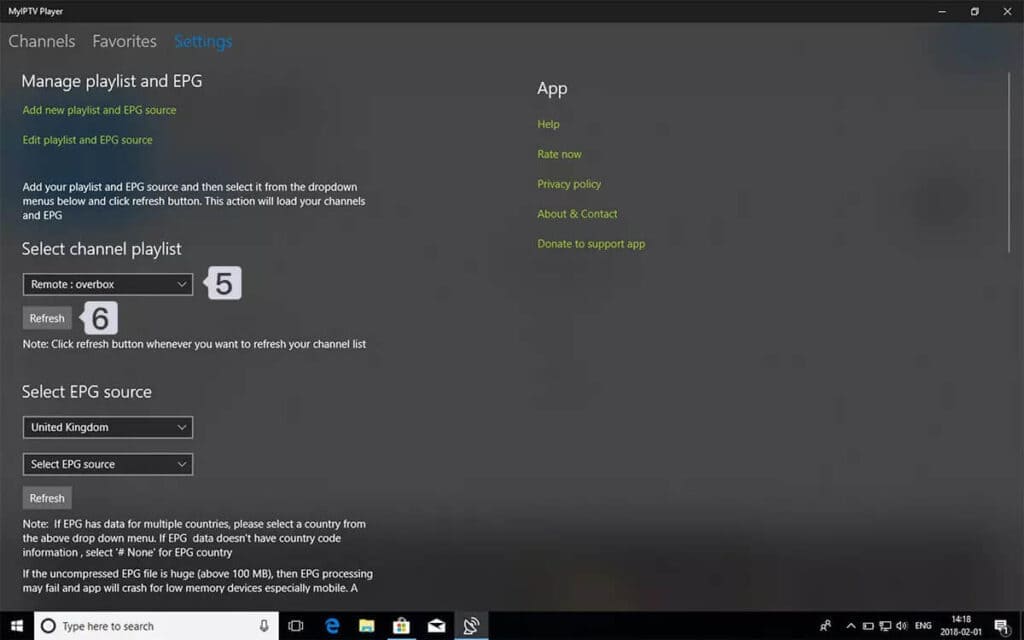
Sélectionnez la liste de lecture
Revenez à la rubrique « Chaînes » et sélectionnez la liste de lecture que vous venez de créer.
Capture d'écran à titre indicatif — l'apparence de l'application peut varier selon la version et l'appareil. -
4
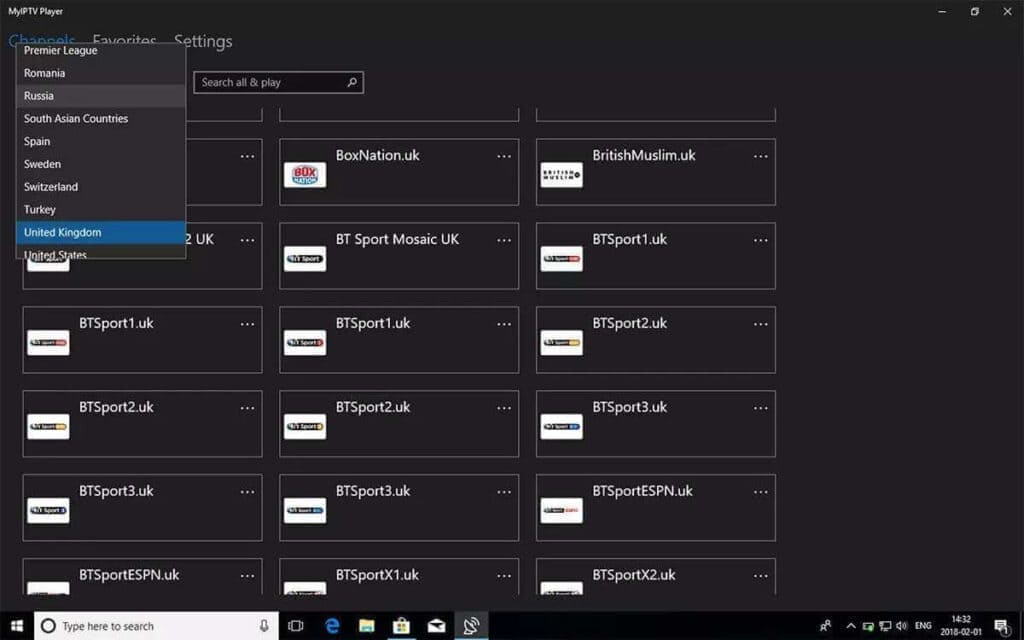
Commencez à regarder
Actualisez la liste des chaînes et choisissez une diffusion.
Capture d'écran à titre indicatif — l'apparence de l'application peut varier selon la version et l'appareil.
Guide de configuration des téléphones et tablettes Android
Méthode 1 : iMPlayer
-
1
Installer iMPlayer
Recherchez « iMPlayer » sur Google Play et installez-le.
Capture d'écran à titre indicatif — l'apparence de l'application peut varier selon la version et l'appareil. -
2
Ajouter une liste de lecture
Ouvrez l'application et sélectionnez Ajouter une liste de lecture.
-
3
Choisissez l'API XC
Sélectionnez la méthode de connexion « Xtream Codes / XC API ».
-
4
Connectez-vous à votre compte
Saisissez le nom d'une liste de lecture, l'URL du serveur Ultra IPTV, ainsi que votre nom d'utilisateur et votre mot de passe.
-
5
Enregistrer et tester
Enregistrez, attendez la synchronisation, puis testez une chaîne en direct.

Méthode 2 : TiviMate Mobile
-
1
Installer TiviMate
Recherchez « TiviMate IPTV Player » sur Google Play, puis sélectionnez « Installer ».
Capture d'écran à titre indicatif — l'apparence de l'application peut varier selon la version et l'appareil. -
2
Ouvrir « Ajouter une playlist »
Lancez le lecteur et sélectionnez Ajouter une liste de lecture.
-
3
Choisissez Xtream Codes
Sélectionner Xtream Codes comme type de liste de lecture.
-
4
Saisir les informations relatives à Ultra IPTV
Collez l'URL du serveur, le nom d'utilisateur et le mot de passe indiqués dans votre message de bienvenue.
-
5
Importer la liste de lecture
Continuez et attendez que l'importation des chaînes et du guide des programmes soit terminée.
-
6
Lecture de test
Ouvrez l'application « Live TV » et sélectionnez une chaîne.

Méthode 3 : Installer un fichier APK
N'utilisez que les liens APK fournis par le service d'assistance d'Ultra IPTV et n'activez l'installation d'applications provenant de sources inconnues que pour le navigateur ou le gestionnaire de fichiers que vous utilisez.
-
1
Ouvrez le lien vers le fichier APK fourni
Utilisez le lien sécurisé indiqué dans votre message de bienvenue ou dans votre échange avec le service client.
-
2
Valider le téléchargement
Si Android affiche un message d'avertissement standard concernant le fichier APK approuvé, sélectionnez Télécharger quand même.
Capture d'écran à titre indicatif — l'apparence de l'application peut varier selon la version et l'appareil. -
3
Ouvrez le fichier téléchargé
Une fois le téléchargement terminé, sélectionnez Ouvrir.
Capture d'écran à titre indicatif — l'apparence de l'application peut varier selon la version et l'appareil. -
4
Installer et se connecter
Installez le lecteur, puis saisissez l'URL de votre serveur Ultra IPTV, ainsi que votre nom d'utilisateur et votre mot de passe.


Guide de configuration de l'appareil Roku
1re partie : À la recherche du joueur en forme
-
1
Lancer la recherche
Depuis l'écran d'accueil de Roku, ouvrez la fonction « Recherche » ou la boutique de streaming.
Capture d'écran à titre indicatif — l'apparence de l'application peut varier selon la version et l'appareil. -
2
Rechercher un joueur en forme
Type Joueur en vogue à l'aide du clavier virtuel.
-
3
Ajouter la chaîne
Sélectionnez le joueur correspondant, puis choisissez Ajouter une chaîne.
-
4
Ouvrir le lecteur
Lancez Hot Player après l'installation.

Partie 2 : Obtenir les identifiants de l'appareil
-
1
Notez l'adresse MAC
Laissez l'écran d'informations sur l'appareil ouvert et notez l'adresse MAC affichée.
Capture d'écran à titre indicatif — l'apparence de l'application peut varier selon la version et l'appareil. -
2
Enregistrez la clé de l'appareil
Recopiez la clé de l'appareil à la lettre. Ces deux valeurs sont nécessaires sur le site Web du lecteur.

3e partie : Comprendre l'activation
-
1
Vérifier l'état d'activation du lecteur
Hot Player peut proposer une période d'essai et exiger le paiement de frais d'activation distincts. Ces frais ne sont pas inclus dans l'abonnement Ultra IPTV.
Capture d'écran à titre indicatif — l'apparence de l'application peut varier selon la version et l'appareil.

Partie 4 : Configurer la liste de lecture en ligne
-
1
Accéder au site officiel du joueur
Sur un téléphone ou un ordinateur, ouvrez la page officielle de gestion des playlists de Hot Player.
-
2
Ouvrir la page de téléchargement
Sélectionnez l'option permettant d'ajouter ou d'importer une liste de lecture.
Capture d'écran à titre indicatif — l'apparence de l'application peut varier selon la version et l'appareil. -
3
Saisir les identifiants de l'appareil
Saisissez l'adresse MAC et la clé de l'appareil indiquées sur votre Roku.
-
4
Choisissez entre Xtream Codes et M3U
Sélectionnez le format de connexion fourni avec votre commande Ultra IPTV.
-
5
Saisir les informations relatives à Ultra IPTV
Indiquez un nom de liste de lecture, puis saisissez l'URL du serveur, le nom d'utilisateur et le mot de passe, ou l'URL M3U figurant dans votre message de bienvenue.
Capture d'écran à titre indicatif — l'apparence de l'application peut varier selon la version et l'appareil. -
6
Enregistrer la liste de lecture
Envoyez le formulaire et attendez qu'un message de confirmation s'affiche.
-
7
Redémarrez l'application Roku
Fermez puis relancez Hot Player, puis testez la télévision en direct. Contactez le service d'assistance si le lecteur n'est pas disponible dans votre région.


Guide d'installation d'une Smart TV
Partie 1 : Installation de Hot Player
-
1
Ouvrez la boutique d'applications de votre téléviseur
Ouvrez la boutique d'applications Samsung, LG ou celle propre au fabricant.
Capture d'écran à titre indicatif — l'apparence de l'application peut varier selon la version et l'appareil. -
2
Rechercher un joueur en forme
Utilisez le champ de recherche de l'App Store pour trouver Hot Player.
-
3
Installez l'application
Sélectionnez « Installer » ou « Ajouter ». La disponibilité varie selon le modèle de téléviseur et la région.
-
4
Ouvrir Hot Player
Lancez l'application une fois l'installation terminée.
Partie 2 : Obtenir les identifiants de l'appareil
-
1
Notez l'adresse MAC
Laissez l'écran des identifiants ouvert et copiez l'adresse MAC.
Capture d'écran à titre indicatif — l'apparence de l'application peut varier selon la version et l'appareil. -
2
Enregistrez la clé de l'appareil
Copiez la clé de l'appareil exactement comme indiqué.
3e partie : Comprendre l'activation
-
1
Vérification de l'activation du lecteur
L'application de lecture peut faire l'objet de ses propres frais d'essai ou de licence, indépendamment de votre abonnement Ultra IPTV.
Capture d'écran à titre indicatif — l'apparence de l'application peut varier selon la version et l'appareil.
Partie 4 : Configurer la liste de lecture en ligne
-
1
Accéder au site officiel du joueur
Utilisez un téléphone ou un ordinateur pour accéder à la page officielle de gestion des playlists de Hot Player.
-
2
Sélectionnez « Ajouter une playlist »
Ouvrez le formulaire de mise en ligne ou de gestion des playlists.
Capture d'écran à titre indicatif — l'apparence de l'application peut varier selon la version et l'appareil. -
3
Saisir les identifiants de l'appareil
Saisissez l'adresse MAC du téléviseur et la clé de l'appareil.
-
4
Sélectionnez le format de la liste de lecture
Choisissez « Xtream Codes » ou « M3U » en fonction du message d'accueil d'Ultra IPTV.
-
5
Saisissez vos identifiants Ultra IPTV
Saisissez le nom de la playlist et les informations relatives au compte exactement tels qu'ils vous ont été fournis.
Capture d'écran à titre indicatif — l'apparence de l'application peut varier selon la version et l'appareil. -
6
Enregistrer la configuration
Envoyez la playlist et attendez la confirmation.
-
7
Redémarrez l'application TV
Fermez puis rouvrez Hot Player, autorisez la synchronisation, puis testez la lecture.
Guide d'installation de la BuzzTV Box
Configurer le lecteur BuzzTV intégré
-
1
Ouvrir les paramètres du serveur
Depuis l'écran d'accueil de BuzzTV, ouvrez Paramètres du serveur.
Capture d'écran à titre indicatif — l'apparence de l'application peut varier selon la version et l'appareil. -
2
Choisissez la connexion via l'API XC
Sélectionner Connexion à l'API XC et ajoutez une nouvelle connexion.
Capture d'écran à titre indicatif — l'apparence de l'application peut varier selon la version et l'appareil. -
3
Connectez-vous à votre compte Ultra IPTV
Indiquez un nom de portail, puis saisissez l'URL du serveur, le nom d'utilisateur et le mot de passe figurant dans le message d'accueil d'Ultra IPTV.
-
4
Connectez-vous et faites des économies
Sélectionnez « Se connecter » ou « Enregistrer », puis autorisez la boîte à importer la liste de lecture.
-
5
Ouvrir la télévision en direct
Retournez à la télévision en direct, choisissez une catégorie et testez une chaîne.
Capture d'écran à titre indicatif — l'apparence de l'application peut varier selon la version et l'appareil.


Guide de configuration de Formuler / Dreamlink
Méthode 1 : Formuler avec MyTVOnline
-
1
Ouvrir MyTVOnline
Lancez MyTVOnline 2 ou MyTVOnline 3 depuis l'écran d'accueil du Formuler.
Capture d'écran à titre indicatif — l'apparence de l'application peut varier selon la version et l'appareil. -
2
Ajouter une connexion
Ouvrez « Connexions » et sélectionnez Ajouter un portail ou API XC.
-
3
Choisissez l'API XC
Utilisez l'API XC lorsqu'elle est disponible pour la prise en charge de la télévision en direct, de la VOD et du guide électronique des programmes (EPG).
-
4
Saisir les informations relatives à Ultra IPTV
Saisissez le nom de la connexion, l'URL du serveur, le nom d'utilisateur et le mot de passe indiqués dans votre message de bienvenue.
-
5
Se connecter et synchroniser
Enregistrez la connexion et attendez l'importation du premier chaîne et du guide électronique des programmes (EPG).

Méthode 2 : Dreamlink avec DOL2
-
1
Ouvrir DOL2
Lancez DreamOnline 2 (DOL2) depuis la liste des applications de Dreamlink.
Capture d'écran à titre indicatif — l'apparence de l'application peut varier selon la version et l'appareil. -
2
Paramètres du portail Open
Accédez à « Paramètres » puis sélectionnez « Ajouter un portail ».
-
3
Saisissez les informations relatives au portail fournies
Saisissez uniquement l'URL du portail et les informations associées fournies par le service d'assistance d'Ultra IPTV.
Capture d'écran à titre indicatif — l'apparence de l'application peut varier selon la version et l'appareil. -
4
Enregistrer et se connecter
Enregistrez le portail, redémarrez DOL2 et attendez que la liste des chaînes se charge.


Configuration du MAG et d'autres décodeurs
Demandez les instructions spécifiques à votre appareil
-
1
Vérifiez le modèle exact
Ouvrez les paramètres de l'appareil et notez le numéro de modèle complet ainsi que la version du micrologiciel.
-
2
Notez l'adresse MAC
Copiez l'adresse MAC exactement telle qu'elle apparaît sur l'appareil.
-
3
Contacter le service d'assistance d'Ultra IPTV
Veuillez nous communiquer le modèle, le micrologiciel et l'adresse MAC via notre page de contact.
-
4
Appliquer uniquement les paramètres validés
Attendez que le service d'assistance vous confirme si votre appareil nécessite une URL de portail, un compte Xtream Codes ou un lecteur distinct.
Conseils de dépannage
Essayez ces vérifications avant de contacter le service d'assistance.
FAQ sur la configuration de l'IPTV
Combien de temps dure la configuration de l'IPTV ?
La plupart des appareils sont prêts en cinq à dix minutes. La synchronisation de la première chaîne et du guide des programmes peut prendre un peu plus de temps.
Quelle application de lecture dois-je utiliser ?
Choisissez un lecteur fiable qui prend en charge Xtream Codes sur votre appareil. La disponibilité varie selon les régions, et les licences premium tierces sont facturées séparément de votre abonnement Ultra IPTV.
Ai-je besoin d'un décodeur IPTV séparé ?
En général, non. Les téléviseurs connectés, les Fire TV, les Android TV, les téléphones, les tablettes et les ordinateurs peuvent tous lire directement les fichiers avec des lecteurs compatibles.
Pourquoi ma liste de chaînes est-elle vide ?
Vérifiez à nouveau l'URL du serveur, le nom d'utilisateur et le mot de passe, en prêtant attention à la casse. Actualisez ensuite la liste de lecture et laissez la première importation se terminer.
Quelle vitesse de connexion Internet est recommandée ?
Prévoyez un débit de 10 à 15 Mbps pour la HD, au moins 25 Mbps pour la 4K, et utilisez une connexion Ethernet dans la mesure du possible pour profiter d'une expérience sur grand écran des plus stables.
La licence du lecteur est-elle comprise dans mon abonnement ?
Non. Ultra IPTV fournit les identifiants d'abonnement. Les applications de lecture indépendantes peuvent proposer leurs propres formules : période d'essai facultative, achat unique ou licence annuelle.
Choisissez une formule, puis suivez le guide correspondant à votre appareil.
Vous avez déjà passé commande ? Notre équipe d'assistance peut vous aider à finaliser la configuration.