


Tutoriales de configuración de IPTV
Elige tu dispositivo para ver una guía de instalación clara y visual. La mayoría de las configuraciones se realizan en menos de diez minutos.
Antes de empezar
Ultra IPTV te proporciona los datos de acceso a tu suscripción. La aplicación del reproductor se instala por separado en tu dispositivo, y es posible que algunos reproductores de terceros cobren por las funciones premium. Ten a mano el mensaje de bienvenida e introduce la URL del servidor, el nombre de usuario y la contraseña exactamente como se te han facilitado.
Utiliza este servicio únicamente para acceder a contenidos que tengas derecho a ver legalmente en tu jurisdicción.
Selecciona tu dispositivo
Pulsa sobre una tarjeta para abrir las instrucciones completas de configuración y las imágenes de referencia.
Guía de configuración del Fire TV Stick
Vídeo completo sobre la instalación de Fire TV
Mira el proceso completo y, a continuación, sigue las instrucciones escritas para obtener los datos de acceso actuales a Ultra IPTV.
La interfaz del vídeo de referencia y la imagen de marca de la aplicación pueden variar. Ignora cualquier código de descarga específico del proveedor que aparezca en el vídeo y utiliza únicamente el enlace, el código y las credenciales actuales que se te han facilitado con tu pedido de Ultra IPTV.
Parte 1: Instalar la aplicación Downloader
Se utiliza el «Downloader» cuando el reproductor recomendado no está disponible directamente en la Amazon Appstore.
-
1
Ir a «Mis aplicaciones»
Desde la pantalla de inicio de Fire TV, abre Mis aplicaciones o la biblioteca de aplicaciones.

Captura de pantalla de referencia: el aspecto de la aplicación puede variar según la versión y el dispositivo. -
2
Selecciona «Obtener más aplicaciones»
Elija Consigue más aplicaciones para abrir la Amazon Appstore.
Captura de pantalla de referencia: el aspecto de la aplicación puede variar según la versión y el dispositivo. -
3
Buscar un programa de descarga
Abre la búsqueda y escribe Programa de descarga, y selecciona el resultado que coincida.
Captura de pantalla de referencia: el aspecto de la aplicación puede variar según la versión y el dispositivo. -
4
Selecciona la aplicación «Downloader»
Elige la aplicación «Downloader», de color naranja, de entre los resultados de la búsqueda.
Captura de pantalla de referencia: el aspecto de la aplicación puede variar según la versión y el dispositivo. -
5
Descarga la aplicación
Abre la lista del programa de descargas y selecciona Descargar o Consigue.
Captura de pantalla de referencia: el aspecto de la aplicación puede variar según la versión y el dispositivo. Captura de pantalla de referencia: el aspecto de la aplicación puede variar según la versión y el dispositivo. -
6
Espera a que finalice la instalación
Mantén el Fire TV conectado mientras se descarga e instala la aplicación.
Captura de pantalla de referencia: el aspecto de la aplicación puede variar según la versión y el dispositivo. -
7
No lo abras todavía
Vuelve primero a la pantalla de inicio de Fire TV para poder activar la opción de seguridad necesaria.
Captura de pantalla de referencia: el aspecto de la aplicación puede variar según la versión y el dispositivo.


Parte 2: Activar las opciones de desarrollador y las fuentes desconocidas
Fire OS requiere autorización antes de que Downloader pueda instalar un reproductor desde un enlace externo autorizado.
-
1
Abrir mi Fire TV
Ir a Ajustes → Mi Fire TV.
Captura de pantalla de referencia: el aspecto de la aplicación puede variar según la versión y el dispositivo. -
2
Mostrar opciones de desarrollador
Abrir Acerca de, selecciona el nombre de tu dispositivo Fire TV y pulsa el botón «OK» siete veces.
Captura de pantalla de referencia: el aspecto de la aplicación puede variar según la versión y el dispositivo. -
3
Activar la depuración ADB
Vuelve a «Opciones de desarrollador» y activa la opción Depuración de ADB si tu versión de Fire OS lo requiere.
Captura de pantalla de referencia: el aspecto de la aplicación puede variar según la versión y el dispositivo. -
4
Comprueba que el ADB esté activado
Comprueba que la configuración de depuración ADB muestre ahora EN.
Captura de pantalla de referencia: el aspecto de la aplicación puede variar según la versión y el dispositivo. -
5
Permitir que Downloader instale aplicaciones
Abrir Instalar aplicaciones desconocidas y cambia «Downloader» por EN. Los nombres de los menús pueden variar ligeramente según la versión de Fire OS.
Captura de pantalla de referencia: el aspecto de la aplicación puede variar según la versión y el dispositivo. Captura de pantalla de referencia: el aspecto de la aplicación puede variar según la versión y el dispositivo. -
6
Volver a la pantalla de inicio
Pulsa el botón «Inicio» del mando a distancia.
Captura de pantalla de referencia: el aspecto de la aplicación puede variar según la versión y el dispositivo.


Parte 3: Instalar el reproductor y añadir Ultra IPTV
Es posible que la interfaz de referencia muestre otro reproductor o proveedor. Sigue siempre el enlace de la aplicación actual y las credenciales incluidas en tu pedido de Ultra IPTV.
-
1
Abrir el programa de descargas
Busca «Downloader» en la biblioteca de aplicaciones y ábrela.
Captura de pantalla de referencia: el aspecto de la aplicación puede variar según la versión y el dispositivo. -
2
Permitir el acceso a los archivos
Seleccione Permitir si Downloader te solicita acceso a los archivos de tu dispositivo.
Captura de pantalla de referencia: el aspecto de la aplicación puede variar según la versión y el dispositivo. -
3
Omitir el mensaje de bienvenida
Seleccione Vale para cerrar la pantalla de bienvenida del Downloader.
Captura de pantalla de referencia: el aspecto de la aplicación puede variar según la versión y el dispositivo. -
4
Introduce el enlace o el código actual de Ultra IPTV
Utiliza únicamente el enlace de descarga seguro actual o el código numérico que figura en tu mensaje de bienvenida de Ultra IPTV. No copies el código que aparece en esta captura de pantalla de referencia.
Captura de pantalla de referencia: el aspecto de la aplicación puede variar según la versión y el dispositivo. -
5
Lee el aviso y selecciona «Instalar»
Acepta el aviso de privacidad del reproductor si estás de acuerdo y, a continuación, selecciona Instalar.
Captura de pantalla de referencia: el aspecto de la aplicación puede variar según la versión y el dispositivo. Captura de pantalla de referencia: el aspecto de la aplicación puede variar según la versión y el dispositivo. -
6
Espera a que finalice la instalación
No pulses «Atrás» mientras Fire OS instala el reproductor.
Captura de pantalla de referencia: el aspecto de la aplicación puede variar según la versión y el dispositivo. -
7
Abre el reproductor
Elija Abrir. Si has seleccionado «Hecho», abre el reproductor desde «Mis aplicaciones».
Captura de pantalla de referencia: el aspecto de la aplicación puede variar según la versión y el dispositivo. -
8
Añadir una lista de reproducción
Seleccione Añadir lista de reproducción o Añadir usuario.
Captura de pantalla de referencia: el aspecto de la aplicación puede variar según la versión y el dispositivo. -
9
Elige el método de inicio de sesión del jugador
Seleccione API de códigos Xtream o la opción de inicio de sesión con nombre de usuario y contraseña equivalentes.
Captura de pantalla de referencia: el aspecto de la aplicación puede variar según la versión y el dispositivo. -
10
Introduce tus datos de acceso a Ultra IPTV
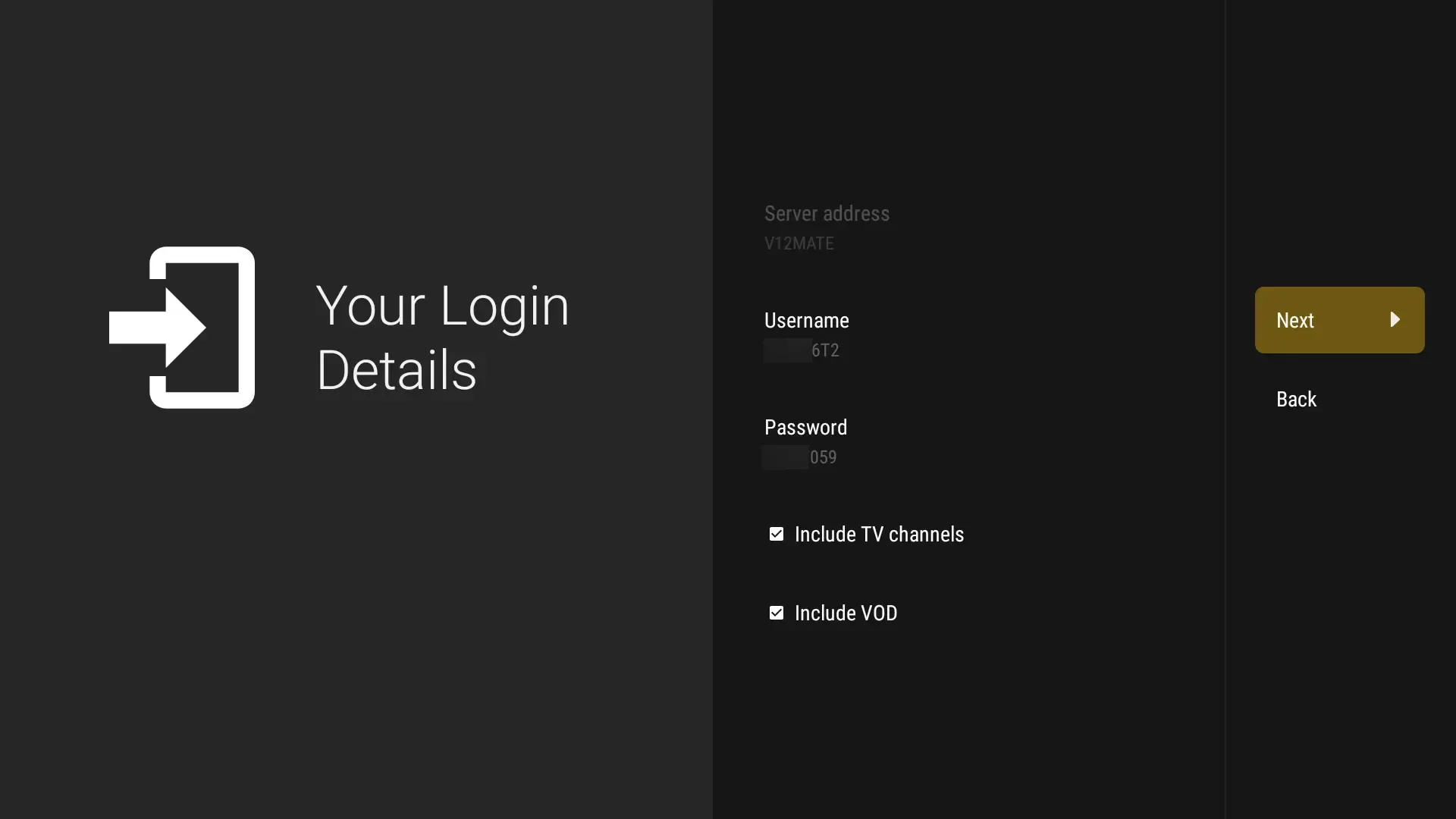
Introduce la URL del servidor, el nombre de usuario y la contraseña tal y como aparecen en el mensaje de bienvenida de Ultra IPTV. Las credenciales distinguen entre mayúsculas y minúsculas.
Captura de pantalla de referencia: el aspecto de la aplicación puede variar según la versión y el dispositivo. -
11
Mantén seleccionadas las opciones «Televisión en directo» y «Vídeo a la carta»
Deja activados tanto el contenido televisivo como el bajo demanda, a menos que quieras ocultar una sección en concreto.
Captura de pantalla de referencia: el aspecto de la aplicación puede variar según la versión y el dispositivo. -
12
Espera a que se procese
Mantén abierto el reproductor mientras se importan las categorías, los canales y los datos de la guía.
Captura de pantalla de referencia: el aspecto de la aplicación puede variar según la versión y el dispositivo. -
13
Finalizar la configuración
Abre «Live TV» y prueba un canal. Si la lista está vacía, vuelve a comprobar cada carácter de los datos de inicio de sesión.
Captura de pantalla de referencia: el aspecto de la aplicación puede variar según la versión y el dispositivo.




Guía de configuración de Android TV / Box
Método 1: Instalar con el programa de descarga
Utiliza este método cuando el reproductor incluido en tu pedido de Ultra IPTV no aparezca en Google Play.
-
1
Instalar el programa de descarga
Busca «Downloader» en Google Play y selecciona Instalar.
Captura de pantalla de referencia: el aspecto de la aplicación puede variar según la versión y el dispositivo. -
2
Permitir el acceso necesario
Abre Downloader y selecciona Permitir cuando Android solicita permiso para acceder al almacenamiento o a los archivos multimedia.
Captura de pantalla de referencia: el aspecto de la aplicación puede variar según la versión y el dispositivo. -
3
Ignora el primer mensaje
Seleccione Vale para continuar.
Captura de pantalla de referencia: el aspecto de la aplicación puede variar según la versión y el dispositivo. -
4
Abre el campo de la URL
El programa de descarga ya está listo para aceptar un enlace o un código.
Captura de pantalla de referencia: el aspecto de la aplicación puede variar según la versión y el dispositivo. -
5
Introduce el enlace o el código de Ultra IPTV
Utiliza únicamente el enlace o el código que aparece en tu mensaje de bienvenida de Ultra IPTV. Ignora cualquier código específico del proveedor que aparezca en la imagen de referencia.
Captura de pantalla de referencia: el aspecto de la aplicación puede variar según la versión y el dispositivo. -
6
Lee el aviso e instala el programa
Acepta la política de privacidad si estás de acuerdo y, a continuación, elige Instalar.
Captura de pantalla de referencia: el aspecto de la aplicación puede variar según la versión y el dispositivo. Captura de pantalla de referencia: el aspecto de la aplicación puede variar según la versión y el dispositivo. -
7
Espera a que finalice la instalación
Mantén el dispositivo conectado hasta que finalice la instalación.
Captura de pantalla de referencia: el aspecto de la aplicación puede variar según la versión y el dispositivo. -
8
Abre el reproductor
Seleccione Abrir.
Captura de pantalla de referencia: el aspecto de la aplicación puede variar según la versión y el dispositivo. -
9
Añadir una lista de reproducción
Elija Añadir lista de reproducción o Añadir usuario.
Captura de pantalla de referencia: el aspecto de la aplicación puede variar según la versión y el dispositivo. -
10
Seleccionar códigos Xtream
Selecciona la opción «Xtream Codes» o «Inicio de sesión de usuario».
Captura de pantalla de referencia: el aspecto de la aplicación puede variar según la versión y el dispositivo. -
11
Introduce las credenciales de Ultra IPTV
Pega la URL del servidor, el nombre de usuario y la contraseña que figuran en tu mensaje de bienvenida.
Captura de pantalla de referencia: el aspecto de la aplicación puede variar según la versión y el dispositivo. -
12
Selecciona «Televisión en directo» y «Vídeo a la carta»
Mantén seleccionados los tipos de contenido que quieras importar.
Captura de pantalla de referencia: el aspecto de la aplicación puede variar según la versión y el dispositivo. -
13
Espera a que se sincronice
Espera a que finalice la primera importación de la lista de reproducción y la guía.
Captura de pantalla de referencia: el aspecto de la aplicación puede variar según la versión y el dispositivo. -
14
Empieza a verlo
Abre «Live TV» y comprueba que se reproduce correctamente.
Captura de pantalla de referencia: el aspecto de la aplicación puede variar según la versión y el dispositivo.


Método 2: Instalar desde Google Play
Si tu reproductor preferido está disponible en Google Play, este método es más rápido.
-
1
Abrir Google Play
Abre Google Play Store desde la pantalla de inicio de tu Android TV.
Captura de pantalla de referencia: el aspecto de la aplicación puede variar según la versión y el dispositivo. -
2
Buscar e instalar un reproductor
Busca un reproductor de IPTV de confianza que sea compatible con Xtream Codes e instálalo.
-
3
Añadir una lista de reproducción
Abre el reproductor y selecciona Añadir lista de reproducción → Xtream Codes.
-
4
Introduce los datos de tu cuenta de Ultra IPTV
Introduce la URL del servidor, el nombre de usuario y la contraseña que figuran en tu mensaje de bienvenida y, a continuación, espera a que se realice la primera sincronización.

Guía de configuración de Apple / iOS
Método 1: iMPlayer
-
1
Instalar iMPlayer
Abre la App Store, busca «iMPlayer» e instálalo.
Captura de pantalla de referencia: el aspecto de la aplicación puede variar según la versión y el dispositivo. -
2
Añadir una lista de reproducción
Abre iMPlayer y pulsa Añadir lista de reproducción.
-
3
Elige la API de XC
Seleccione API de XC o «Xtream Codes» como tipo de inicio de sesión.
-
4
Introduce los datos de la lista de reproducción
Introduce el nombre de la lista de reproducción y, a continuación, introduce la URL del servidor de Ultra IPTV, el nombre de usuario y la contraseña.
-
5
Guardar y sincronizar
Pulsa en «Añadir lista de reproducción» y espera a que se carguen los canales, las películas, las series y los datos de la guía de programación.

Método 2: Smarters Player Lite
-
1
Añadir un usuario
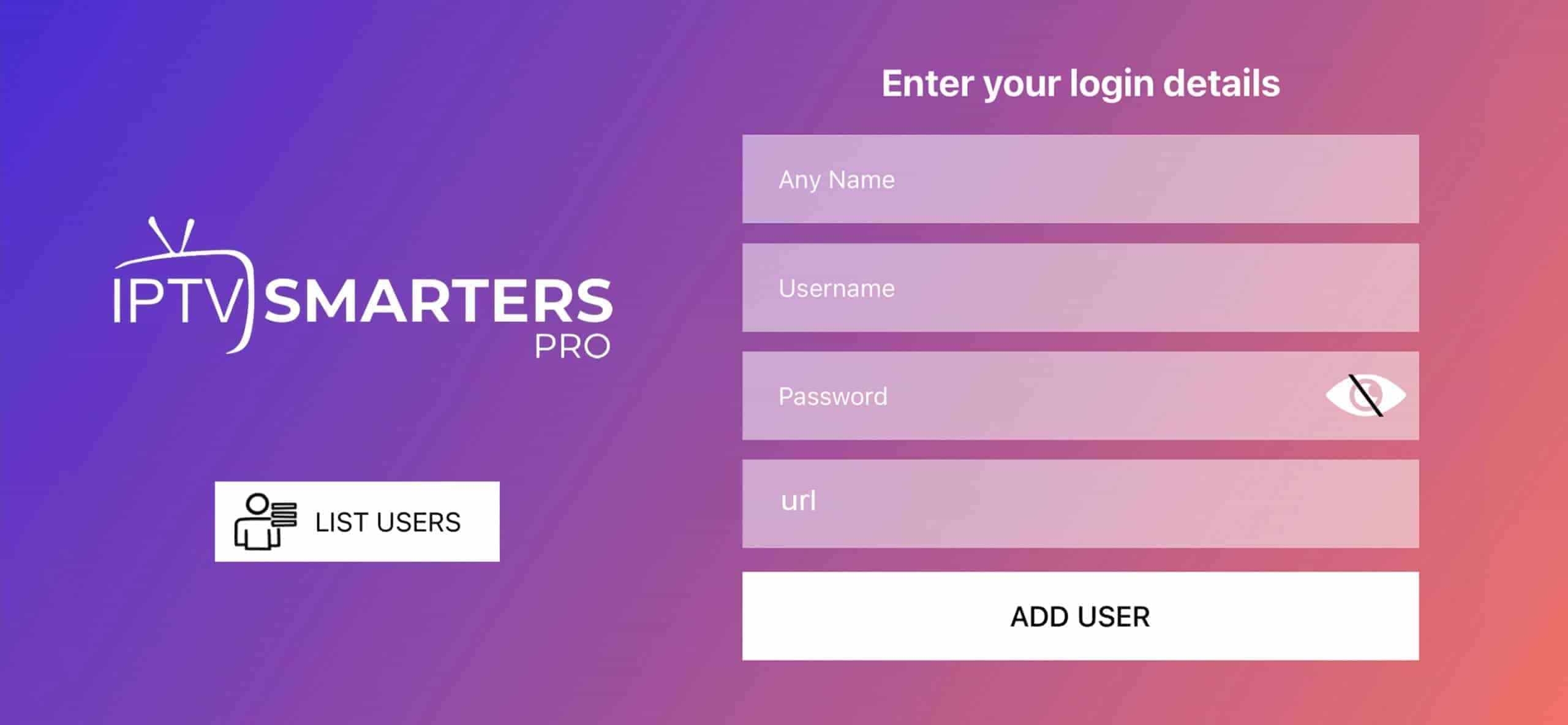
Abre Smarters Player Lite y selecciona Añadir usuario → Iniciar sesión con la API de Xtream Codes.
Captura de pantalla de referencia: el aspecto de la aplicación puede variar según la versión y el dispositivo. -
2
Introduce los datos de Ultra IPTV
Introduce un nombre de perfil, junto con la URL del servidor, el nombre de usuario y la contraseña que figuran en tu mensaje de bienvenida.
-
3
Espera a que se cargue
Mantén la aplicación abierta mientras se importa tu cuenta.
-
4
Abrir TV en directo
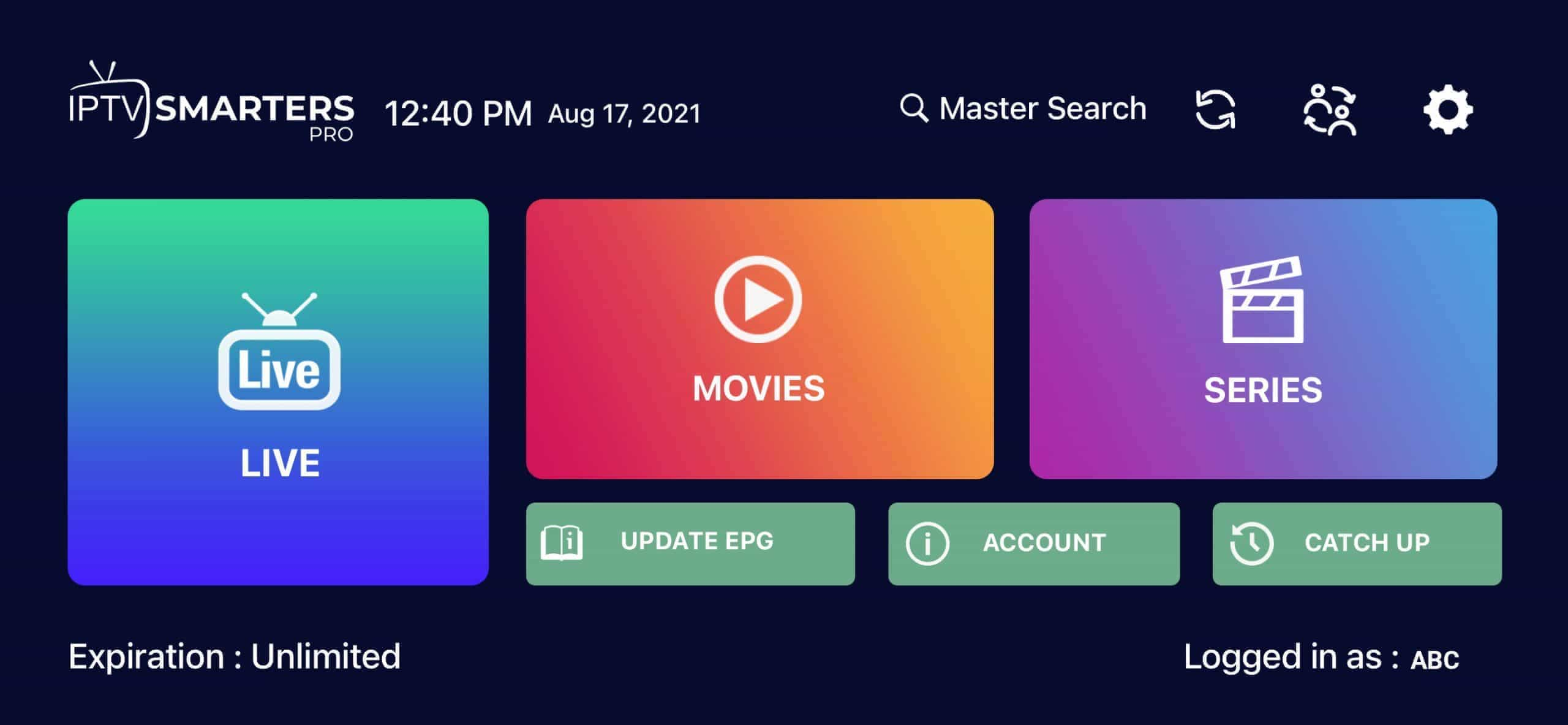
Tocar TV en directo una vez que aparezca el panel de control.
Captura de pantalla de referencia: el aspecto de la aplicación puede variar según la versión y el dispositivo. -
5
Elige una categoría y un canal
Selecciona una categoría y, a continuación, elige un canal para probar la reproducción.
Guía de configuración para Windows y Mac
Método 1: IPTV Smarters
-
1
Buscar «IPTV Smarters»
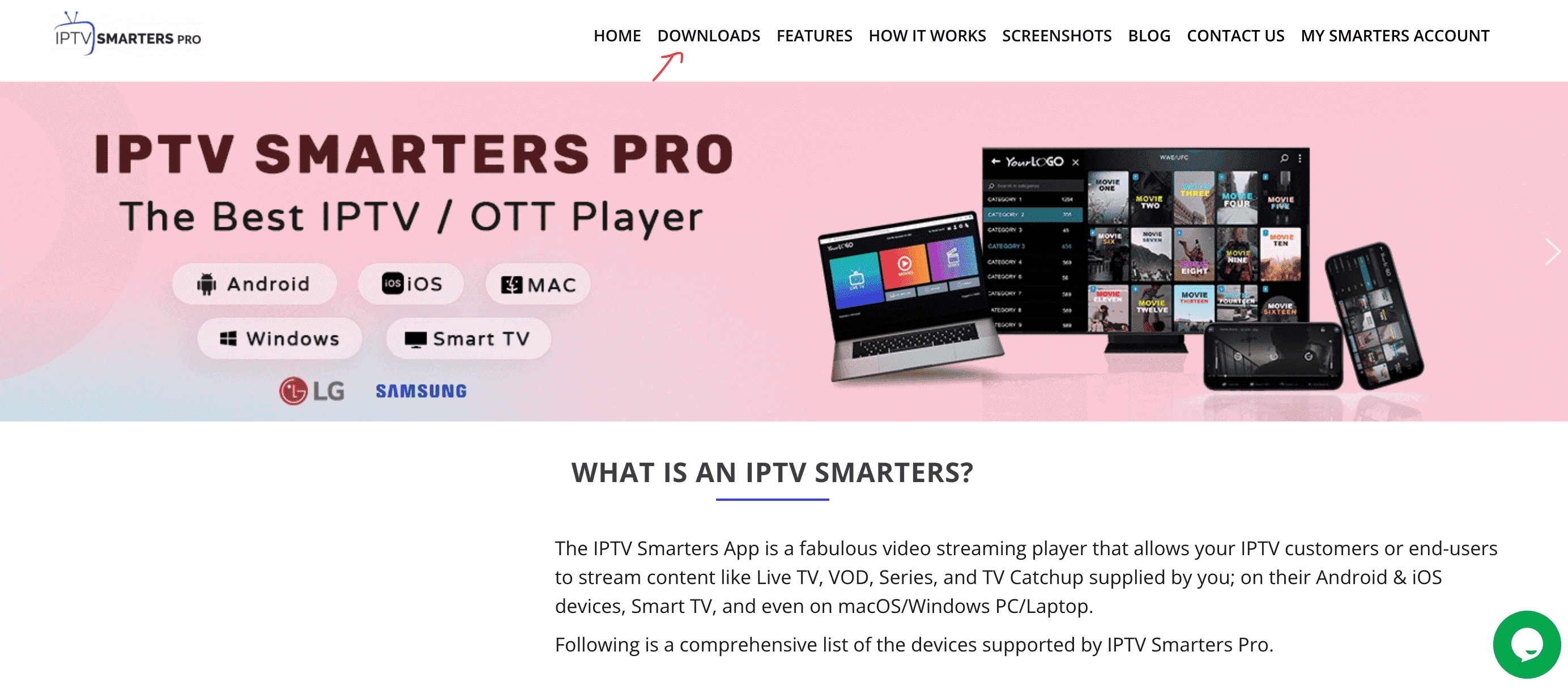
Utiliza tu navegador para buscar la página web oficial de IPTV Smarters.
-
2
Accede a la página web oficial
Comprueba quién es el editor y el dominio antes de descargar el software.
-
3
Descargas abiertas
Accede a la sección oficial de descargas.
Captura de pantalla de referencia: el aspecto de la aplicación puede variar según la versión y el dispositivo. -
4
Descargar para Windows o Mac
Elige el instalador adecuado para tu sistema operativo.
Captura de pantalla de referencia: el aspecto de la aplicación puede variar según la versión y el dispositivo. -
5
Abre el instalador
Ejecuta el instalador que has descargado.
-
6
Aprobar la instalación
Deja que el instalador realice los cambios necesarios cuando te lo pida el sistema operativo.
-
7
Espera a que termine
Finaliza la instalación y abre el reproductor.
-
8
Añadir un nuevo usuario
Seleccione Añadir un nuevo usuario → Iniciar sesión con la API de Xtream Codes.
-
9
Introduce las credenciales de Ultra IPTV
Introduce la URL del servidor, el nombre de usuario y la contraseña que figuran en tu mensaje de bienvenida.
-
10
Finalizar la configuración
Guarda la cuenta, espera a que se realice la primera importación y prueba la televisión en directo.

Método 2: MyIPTV Player
-
1
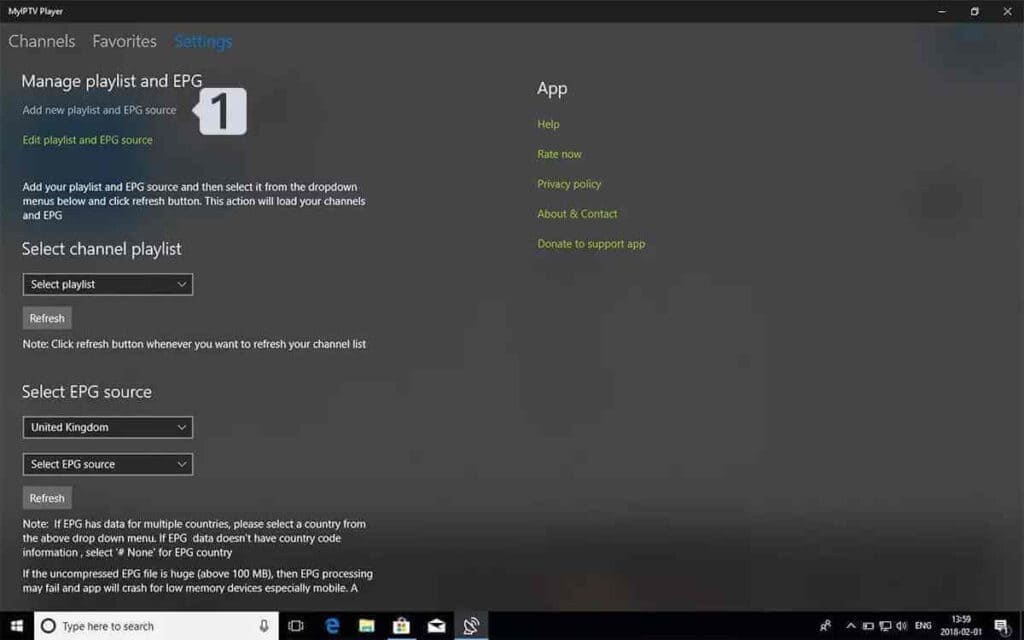
Abrir la configuración de la lista de reproducción y de la guía electrónica de programación (EPG)
En MyIPTV Player, abre «Configuración» y selecciona Añadir una nueva lista de reproducción y una nueva fuente de EPG.
Captura de pantalla de referencia: el aspecto de la aplicación puede variar según la versión y el dispositivo. -
2
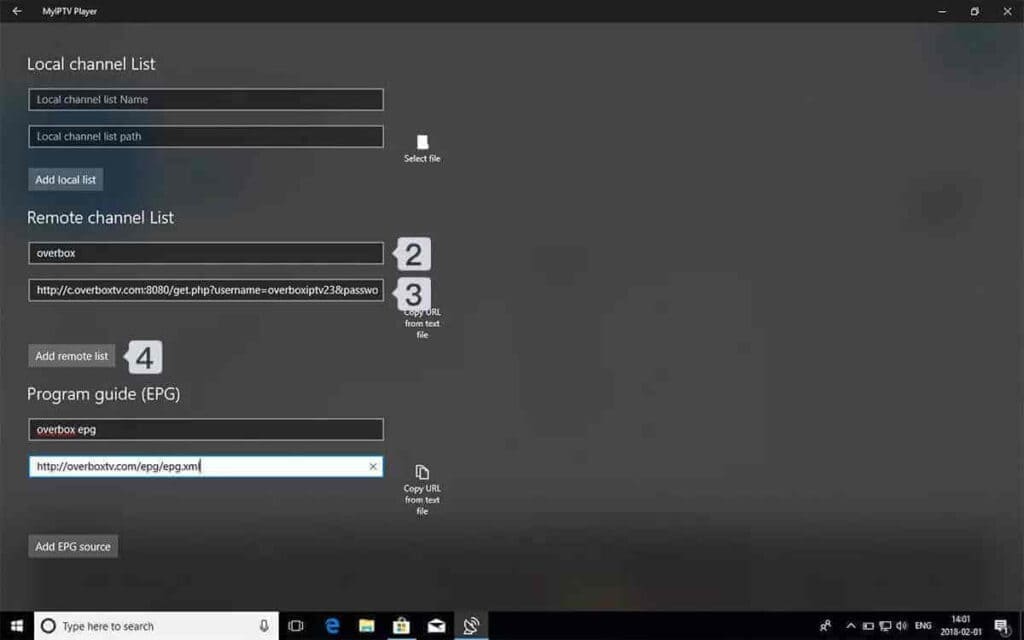
Añadir la lista de reproducción M3U
Ponle un nombre a la lista de reproducción y pega la URL M3U que se incluye con tu pedido de Ultra IPTV.
Captura de pantalla de referencia: el aspecto de la aplicación puede variar según la versión y el dispositivo. -
3
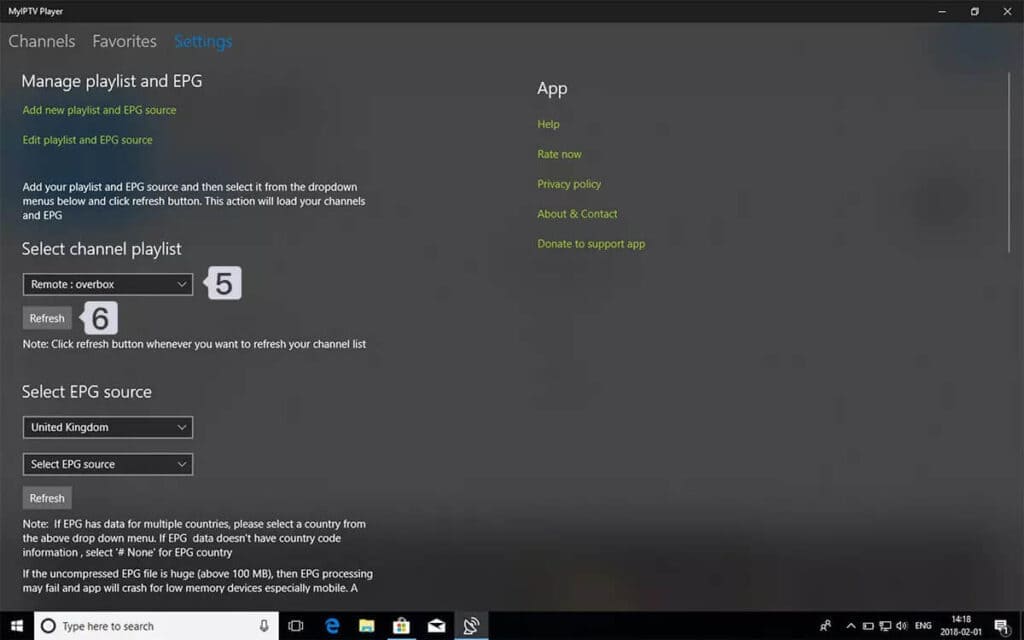
Selecciona la lista de reproducción
Vuelve a «Canales» y selecciona la lista de reproducción que acabas de crear.
Captura de pantalla de referencia: el aspecto de la aplicación puede variar según la versión y el dispositivo. -
4
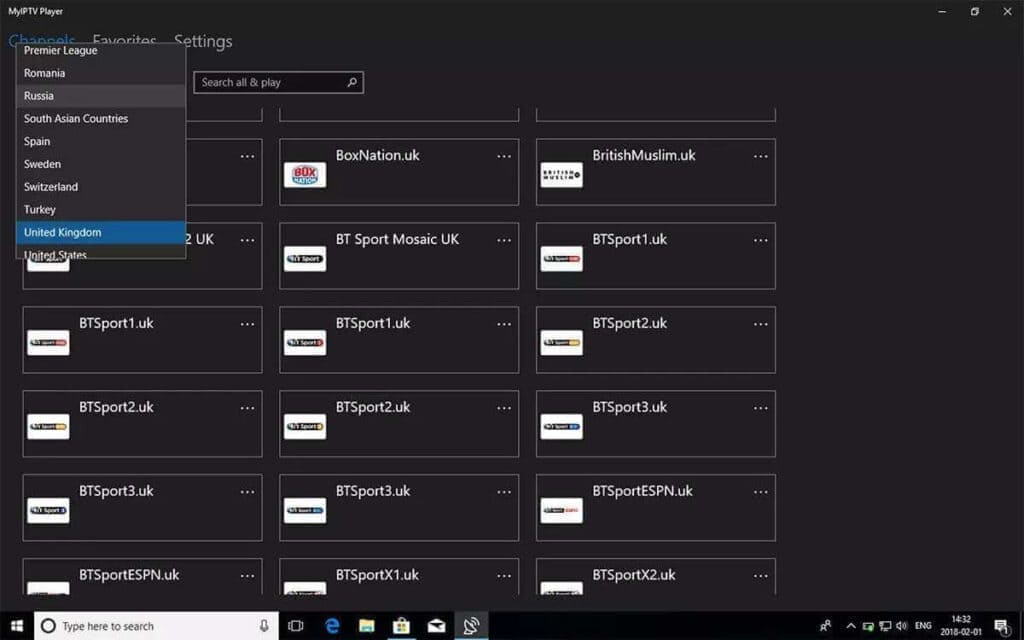
Empieza a verlo
Actualiza la lista de canales y elige una emisión.
Captura de pantalla de referencia: el aspecto de la aplicación puede variar según la versión y el dispositivo.
Guía de configuración de teléfonos y tabletas Android
Método 1: iMPlayer
-
1
Instalar iMPlayer
Busca «iMPlayer» en Google Play e instálalo.
Captura de pantalla de referencia: el aspecto de la aplicación puede variar según la versión y el dispositivo. -
2
Añadir una lista de reproducción
Abre la aplicación y selecciona Añadir lista de reproducción.
-
3
Elige la API de XC
Selecciona el método de inicio de sesión «Xtream Codes / XC API».
-
4
Inicia sesión en tu cuenta
Introduce el nombre de la lista de reproducción, la URL del servidor de Ultra IPTV, el nombre de usuario y la contraseña.
-
5
Guardar y probar
Guarda los cambios, espera a que se sincronice y prueba un canal en directo.

Método 2: TiviMate Mobile
-
1
Instalar TiviMate
Busca «TiviMate IPTV Player» en Google Play y selecciona «Instalar».
Captura de pantalla de referencia: el aspecto de la aplicación puede variar según la versión y el dispositivo. -
2
Abrir «Añadir lista de reproducción»
Abre el reproductor y selecciona Añadir lista de reproducción.
-
3
Elige Xtream Codes
Seleccione Códigos Xtream como tipo de lista de reproducción.
-
4
Introduce los datos de Ultra IPTV
Pega la URL del servidor, el nombre de usuario y la contraseña que figuran en tu mensaje de bienvenida.
-
5
Importar la lista de reproducción
Continúa y espera a que se importe la lista de canales y la guía de programación.
-
6
Reproducción de prueba
Abre «Live TV» y selecciona un canal.

Método 3: Instalar un APK
Utiliza únicamente un enlace APK facilitado por el servicio de asistencia de Ultra IPTV y habilita la instalación de aplicaciones de origen desconocido solo para el navegador o el gestor de archivos que estés utilizando.
-
1
Abre el enlace del APK que se te ha facilitado
Utiliza el enlace seguro actual que figura en tu mensaje de bienvenida o en la conversación con el servicio de atención al cliente.
-
2
Confirma la descarga
Si Android muestra una advertencia estándar sobre el archivo para el APK aprobado, selecciona Descargar de todos modos.
Captura de pantalla de referencia: el aspecto de la aplicación puede variar según la versión y el dispositivo. -
3
Abre el archivo descargado
Cuando termine la descarga, selecciona Abrir.
Captura de pantalla de referencia: el aspecto de la aplicación puede variar según la versión y el dispositivo. -
4
Instalar e iniciar sesión
Instala el reproductor y, a continuación, introduce la URL, el nombre de usuario y la contraseña de tu servidor Ultra IPTV.


Guía de configuración del dispositivo Roku
Parte 1: En busca del jugador estrella
-
1
Buscar
Desde la pantalla de inicio de Roku, abre «Buscar» o la «Tienda de streaming».
Captura de pantalla de referencia: el aspecto de la aplicación puede variar según la versión y el dispositivo. -
2
Buscar un jugador destacado
Tipo Jugador destacado utilizando el teclado en pantalla.
-
3
Añadir el canal
Selecciona al jugador correspondiente y elige Añadir canal.
-
4
Abre el reproductor
Inicia Hot Player tras la instalación.

Parte 2: Obtener las credenciales del dispositivo
-
1
Anota la dirección MAC
Mantén abierta la pantalla de información del dispositivo y anota la dirección MAC que aparece en ella.
Captura de pantalla de referencia: el aspecto de la aplicación puede variar según la versión y el dispositivo. -
2
Anota la clave del dispositivo
Copia la clave del dispositivo tal y como aparece. Se necesitan ambos valores en la página web del reproductor.

Parte 3: Comprender la activación
-
1
Comprueba el estado de activación del jugador
Hot Player puede ofrecer un periodo de prueba y puede requerir un pago de activación independiente. Esta cuota del reproductor no está incluida en Ultra IPTV.
Captura de pantalla de referencia: el aspecto de la aplicación puede variar según la versión y el dispositivo.

Parte 4: Configurar la lista de reproducción en línea
-
1
Accede a la página web oficial del jugador
En un teléfono o un ordenador, abre la página oficial de gestión de listas de reproducción de Hot Player.
-
2
Abre la página de subida de archivos
Elige la opción para añadir o subir una lista de reproducción.
Captura de pantalla de referencia: el aspecto de la aplicación puede variar según la versión y el dispositivo. -
3
Introduce las credenciales del dispositivo
Introduce la dirección MAC y la clave del dispositivo que aparecen en tu Roku.
-
4
Elige entre Xtream Codes o M3U
Selecciona el formato de inicio de sesión que se incluye con tu pedido de Ultra IPTV.
-
5
Introduce los datos de Ultra IPTV
Introduce el nombre de la lista de reproducción y la URL del servidor, el nombre de usuario y la contraseña, o la URL M3U que aparece en tu mensaje de bienvenida.
Captura de pantalla de referencia: el aspecto de la aplicación puede variar según la versión y el dispositivo. -
6
Guardar la lista de reproducción
Envía el formulario y espera a que aparezca un mensaje de confirmación.
-
7
Reinicia la aplicación de Roku
Cierra y vuelve a abrir Hot Player; a continuación, prueba la televisión en directo. Ponte en contacto con el servicio de asistencia si el reproductor no está disponible en tu región.


Guía de configuración del Smart TV
Parte 1: Instalar Hot Player
-
1
Abre la tienda de aplicaciones de tu televisor
Abre la tienda de aplicaciones de Samsung, LG o la del fabricante correspondiente.
Captura de pantalla de referencia: el aspecto de la aplicación puede variar según la versión y el dispositivo. -
2
Buscar un jugador destacado
Utiliza el campo de búsqueda de la tienda de aplicaciones para encontrar Hot Player.
-
3
Instala la aplicación
Selecciona «Instalar» o «Añadir». La disponibilidad varía según el modelo de televisor y la región.
-
4
Abrir Hot Player
Inicia la aplicación tras la instalación.
Parte 2: Obtener las credenciales del dispositivo
-
1
Anota la dirección MAC
Deja abierta la pantalla de credenciales y copia la dirección MAC.
Captura de pantalla de referencia: el aspecto de la aplicación puede variar según la versión y el dispositivo. -
2
Anota la clave del dispositivo
Copia la clave del dispositivo tal y como aparece.
Parte 3: Comprender la activación
-
1
Revisar la activación del reproductor
La aplicación del reproductor puede tener su propio periodo de prueba o cuota de licencia, independientes de tu suscripción a Ultra IPTV.
Captura de pantalla de referencia: el aspecto de la aplicación puede variar según la versión y el dispositivo.
Parte 4: Configurar la lista de reproducción en línea
-
1
Accede a la página web oficial del jugador
Utiliza un teléfono o un ordenador para abrir la página oficial de gestión de listas de reproducción de Hot Player.
-
2
Selecciona «Añadir lista de reproducción»
Abre el formulario de subida o gestión de listas de reproducción.
Captura de pantalla de referencia: el aspecto de la aplicación puede variar según la versión y el dispositivo. -
3
Introduce las credenciales del dispositivo
Introduce la dirección MAC del televisor y la clave del dispositivo.
-
4
Selecciona el formato de la lista de reproducción
Elige «Xtream Codes» o «M3U» según el mensaje de bienvenida de Ultra IPTV.
-
5
Introduce tus datos de Ultra IPTV
Introduce el nombre de la lista de reproducción y los datos de la cuenta tal y como se te han facilitado.
Captura de pantalla de referencia: el aspecto de la aplicación puede variar según la versión y el dispositivo. -
6
Guardar la configuración
Envía la lista de reproducción y espera a recibir la confirmación.
-
7
Reinicia la aplicación de televisión
Cierra y vuelve a abrir Hot Player, permite la sincronización y comprueba la reproducción.
Guía de configuración del BuzzTV Box
Configurar el reproductor integrado de BuzzTV
-
1
Abrir la configuración del servidor
Desde la pantalla de inicio de BuzzTV, abre Configuración del servidor.
Captura de pantalla de referencia: el aspecto de la aplicación puede variar según la versión y el dispositivo. -
2
Selecciona «Inicio de sesión en la API de XC»
Seleccione Inicio de sesión en la API de XC y añade una nueva conexión.
Captura de pantalla de referencia: el aspecto de la aplicación puede variar según la versión y el dispositivo. -
3
Introduce los datos de tu cuenta de Ultra IPTV
Introduce un nombre para el portal y, a continuación, introduce la URL del servidor, el nombre de usuario y la contraseña que figuran en el mensaje de bienvenida de Ultra IPTV.
-
4
Conéctate y ahorra
Selecciona «Conectar» o «Guardar» y deja que la aplicación importe la lista de reproducción.
-
5
Abrir TV en directo
Vuelve a «TV en directo», elige una categoría y prueba un canal.
Captura de pantalla de referencia: el aspecto de la aplicación puede variar según la versión y el dispositivo.


Formuler / Guía de configuración de Dreamlink
Método 1: Configuración con MyTVOnline
-
1
Abrir MyTVOnline
Abre MyTVOnline 2 o MyTVOnline 3 desde la pantalla de inicio de Formuler.
Captura de pantalla de referencia: el aspecto de la aplicación puede variar según la versión y el dispositivo. -
2
Añadir una conexión
Abre «Conexiones» y selecciona Añadir portal o API de XC.
-
3
Elige la API de XC
Utiliza la API XC, cuando esté disponible, para la compatibilidad con televisión en directo, VOD y EPG.
-
4
Introduce los datos de Ultra IPTV
Introduce el nombre de la conexión, la URL del servidor, el nombre de usuario y la contraseña que figuran en tu mensaje de bienvenida.
-
5
Conectar y sincronizar
Guarda la conexión y espera a que se importe el primer canal y la guía electrónica de programación (EPG).

Método 2: Dreamlink con DOL2
-
1
Abrir DOL2
Inicia DreamOnline 2 (DOL2) desde la lista de aplicaciones de Dreamlink.
Captura de pantalla de referencia: el aspecto de la aplicación puede variar según la versión y el dispositivo. -
2
Configuración del portal abierto
Ve a «Configuración» y selecciona «Añadir portal».
-
3
Introduce los datos del portal que se te han facilitado
Introduce únicamente la URL del portal y los datos relacionados que te haya facilitado el servicio de asistencia de Ultra IPTV.
Captura de pantalla de referencia: el aspecto de la aplicación puede variar según la versión y el dispositivo. -
4
Guardar y conectarse
Guarda el portal, reinicia DOL2 y espera a que se cargue la lista de canales.


Configuración del MAG y otros decodificadores
Solicita las instrucciones específicas para tu dispositivo
-
1
Confirma el modelo exacto
Abre los ajustes del dispositivo y anota el número de modelo completo y la versión del firmware.
-
2
Anota la dirección MAC
Copia la dirección MAC tal y como aparece en el dispositivo.
-
3
Ponte en contacto con el servicio de asistencia de Ultra IPTV
Envíanos el modelo, el firmware y la dirección MAC a través de nuestra página de contacto.
-
4
Aplica únicamente los ajustes confirmados
Espera a que el servicio de asistencia te confirme si tu dispositivo necesita una URL del portal, una cuenta de Xtream Codes o un reproductor independiente.
Consejos para la resolución de problemas
Prueba a seguir estos pasos antes de ponerte en contacto con el servicio de asistencia.
Preguntas frecuentes sobre la configuración de la IPTV
¿Cuánto tiempo se tarda en configurar la IPTV?
La mayoría de los dispositivos están listos en entre cinco y diez minutos. La sincronización del primer canal y de la guía de programación (EPG) puede tardar un poco más.
¿Qué aplicación de reproducción debería usar?
Elige un reproductor de confianza que sea compatible con Xtream Codes en tu dispositivo. La disponibilidad varía según la región, y las licencias premium de terceros son independientes de tu suscripción a Ultra IPTV.
¿Necesito un decodificador de IPTV aparte?
Normalmente no. Los televisores inteligentes, Fire TV, Android TV, los teléfonos, las tabletas y los ordenadores pueden reproducir directamente los archivos con reproductores compatibles.
¿Por qué está vacía mi lista de canales?
Vuelve a comprobar la URL del servidor, el nombre de usuario y la contraseña, prestando atención a las mayúsculas y minúsculas. A continuación, actualiza la lista de reproducción y espera a que finalice la primera importación.
¿Qué velocidad de conexión a Internet se recomienda?
Utiliza entre 10 y 15 Mbps para HD, al menos 25 Mbps para 4K y, siempre que sea posible, una conexión por Ethernet para disfrutar de la experiencia más estable en pantalla grande.
¿La licencia de jugador está incluida en mi suscripción?
No. Ultra IPTV proporciona las credenciales de suscripción. Las aplicaciones de reproducción independientes pueden ofrecer sus propias opciones de prueba, compra única o licencia anual.
Elige un plan y, a continuación, sigue las instrucciones correspondientes a tu dispositivo.
¿Ya has hecho el pedido? Nuestro equipo de atención al cliente puede ayudarte a completar la configuración.