


Anleitungen zur IPTV-Einrichtung
Wählen Sie Ihr Gerät aus, um eine übersichtliche, bebilderte Installationsanleitung zu erhalten. Die meisten Installationen dauern weniger als zehn Minuten.
Bevor Sie beginnen
Ultra IPTV stellt Ihnen Ihre Zugangsdaten für das Abonnement zur Verfügung. Die Player-App wird separat auf Ihrem Gerät installiert, und bei einigen Playern von Drittanbietern können für Premium-Funktionen Gebühren anfallen. Halten Sie Ihre Willkommensnachricht griffbereit und geben Sie die darin angegebene Server-URL sowie den Benutzernamen und das Passwort genau so ein, wie sie angegeben sind.
Nutzen Sie diesen Dienst ausschließlich, um auf Inhalte zuzugreifen, zu deren Ansicht Sie in Ihrer Rechtsordnung gesetzlich berechtigt sind.
Wählen Sie Ihr Gerät aus
Tippen Sie auf eine Karte, um die vollständige Einrichtungsanleitung und die Referenzbilder zu öffnen.
Anleitung zur Einrichtung des Fire TV Sticks
Video zur vollständigen Installation von Fire TV
Sehen Sie sich den gesamten Arbeitsablauf an und befolgen Sie anschließend die schriftliche Anleitung für die aktuellen Anmeldedaten von Ultra IPTV.
Die im Referenzvideo gezeigte Benutzeroberfläche und das App-Branding können abweichen. Ignorieren Sie alle im Video angezeigten anbieterspezifischen Download-Codes und verwenden Sie ausschließlich den aktuellen Link, den Code und die Zugangsdaten, die Sie mit Ihrer Ultra-IPTV-Bestellung erhalten haben.
Teil 1: Installieren Sie die Downloader-App
Der Downloader wird verwendet, wenn der empfohlene Player nicht direkt im Amazon Appstore verfügbar ist.
-
1
Zu „Meine Apps“ wechseln
Öffnen Sie auf dem Fire TV-Startbildschirm Meine Apps oder die App-Bibliothek.

Beispiel-Screenshot – Das Erscheinungsbild der App kann je nach Version und Gerät variieren. -
2
Wählen Sie „Weitere Apps herunterladen“
Wählen Sie Weitere Apps herunterladen um den Amazon Appstore zu öffnen.
Beispiel-Screenshot – Das Erscheinungsbild der App kann je nach Version und Gerät variieren. -
3
Nach „Downloader“ suchen
Suche öffnen, eingeben Downloader, und wählen Sie das passende Ergebnis aus.
Beispiel-Screenshot – Das Erscheinungsbild der App kann je nach Version und Gerät variieren. -
4
Wähle die „Downloader“-App aus
Wählen Sie die orangefarbene Downloader-App aus den Suchergebnissen aus.
Beispiel-Screenshot – Das Erscheinungsbild der App kann je nach Version und Gerät variieren. -
5
Lade die App herunter
Öffnen Sie die Downloader-Liste und wählen Sie Herunterladen oder Holen Sie sich.
Beispiel-Screenshot – Das Erscheinungsbild der App kann je nach Version und Gerät variieren. Beispiel-Screenshot – Das Erscheinungsbild der App kann je nach Version und Gerät variieren. -
6
Warten Sie, bis die Installation abgeschlossen ist
Lassen Sie das Fire TV angeschlossen, während die App heruntergeladen und installiert wird.
Beispiel-Screenshot – Das Erscheinungsbild der App kann je nach Version und Gerät variieren. -
7
Öffne es noch nicht
Kehren Sie zunächst zum Startbildschirm von Fire TV zurück, damit die erforderliche Sicherheitsoption aktiviert werden kann.
Beispiel-Screenshot – Das Erscheinungsbild der App kann je nach Version und Gerät variieren.


Teil 2: Entwickleroptionen und „Unbekannte Quellen“ aktivieren
Fire OS verlangt eine Berechtigung, bevor der Downloader einen Player über einen zugelassenen externen Link installieren kann.
-
1
„My Fire TV“ öffnen
Weiter zu Einstellungen → Mein Fire TV.
Beispiel-Screenshot – Das Erscheinungsbild der App kann je nach Version und Gerät variieren. -
2
Entwickleroptionen anzeigen
Öffnen Über, markieren Sie den Namen Ihres Fire TV-Geräts und drücken Sie siebenmal die OK-Taste.
Beispiel-Screenshot – Das Erscheinungsbild der App kann je nach Version und Gerät variieren. -
3
ADB-Debugging aktivieren
Kehren Sie zu den Entwickleroptionen zurück und schalten Sie um ADB-Debugging sofern Ihre Fire OS-Version dies erfordert.
Beispiel-Screenshot – Das Erscheinungsbild der App kann je nach Version und Gerät variieren. -
4
Überprüfen Sie, ob ADB aktiviert ist
Überprüfen Sie, ob die ADB-Debugging-Einstellung nun wie folgt angezeigt wird: EIN.
Beispiel-Screenshot – Das Erscheinungsbild der App kann je nach Version und Gerät variieren. -
5
Dem Downloader die Installation von Apps erlauben
Öffnen Unbekannte Apps installieren und ändern Sie „Downloader“ in EIN. Die Bezeichnungen der Menüpunkte können je nach Fire OS-Version leicht variieren.
Beispiel-Screenshot – Das Erscheinungsbild der App kann je nach Version und Gerät variieren. Beispiel-Screenshot – Das Erscheinungsbild der App kann je nach Version und Gerät variieren. -
6
Zurück zum Startbildschirm
Drücken Sie die Home-Taste auf Ihrer Fernbedienung.
Beispiel-Screenshot – Das Erscheinungsbild der App kann je nach Version und Gerät variieren.


Teil 3: Den Player installieren und Ultra IPTV hinzufügen
Die Referenzschnittstelle zeigt möglicherweise einen anderen Anbieter oder Dienstleister an. Folgen Sie stets dem aktuellen App-Link und den Zugangsdaten, die Ihrer Ultra-IPTV-Bestellung beiliegen.
-
1
Open Downloader
Suchen Sie „Downloader“ in der App-Bibliothek und öffnen Sie die App.
Beispiel-Screenshot – Das Erscheinungsbild der App kann je nach Version und Gerät variieren. -
2
Dateizugriff zulassen
Wählen Sie Zulassen falls der Downloader Zugriff auf Dateien auf Ihrem Gerät anfordert.
Beispiel-Screenshot – Das Erscheinungsbild der App kann je nach Version und Gerät variieren. -
3
Begrüßungsmeldung schließen
Wählen Sie OK um den Begrüßungsbildschirm des Downloaders zu schließen.
Beispiel-Screenshot – Das Erscheinungsbild der App kann je nach Version und Gerät variieren. -
4
Geben Sie den aktuellen Ultra-IPTV-Link oder -Code ein
Verwenden Sie ausschließlich den aktuellen sicheren Download-Link oder den numerischen Code aus Ihrer Ultra-IPTV-Willkommensnachricht. Kopieren Sie den in diesem Referenz-Screenshot angezeigten Code nicht.
Beispiel-Screenshot – Das Erscheinungsbild der App kann je nach Version und Gerät variieren. -
5
Lesen Sie den Hinweis durch und wählen Sie „Installieren“
Akzeptieren Sie die Datenschutzerklärung für Spieler, wenn Sie damit einverstanden sind, und wählen Sie anschließend Installieren.
Beispiel-Screenshot – Das Erscheinungsbild der App kann je nach Version und Gerät variieren. Beispiel-Screenshot – Das Erscheinungsbild der App kann je nach Version und Gerät variieren. -
6
Warten Sie, bis die Installation abgeschlossen ist
Drücken Sie nicht auf „Zurück“, während Fire OS den Player installiert.
Beispiel-Screenshot – Das Erscheinungsbild der App kann je nach Version und Gerät variieren. -
7
Den Player öffnen
Wählen Sie Öffnen. Wenn Sie „Fertig“ ausgewählt haben, starten Sie den Player über „Meine Apps“.
Beispiel-Screenshot – Das Erscheinungsbild der App kann je nach Version und Gerät variieren. -
8
Eine Wiedergabeliste hinzufügen
Wählen Sie Playlist hinzufügen oder Benutzer hinzufügen.
Beispiel-Screenshot – Das Erscheinungsbild der App kann je nach Version und Gerät variieren. -
9
Wählen Sie die Anmeldemethode für den Spieler aus
Wählen Sie Xtream Codes API oder die entsprechende Anmeldemöglichkeit mit Benutzername und Passwort.
Beispiel-Screenshot – Das Erscheinungsbild der App kann je nach Version und Gerät variieren. -
10
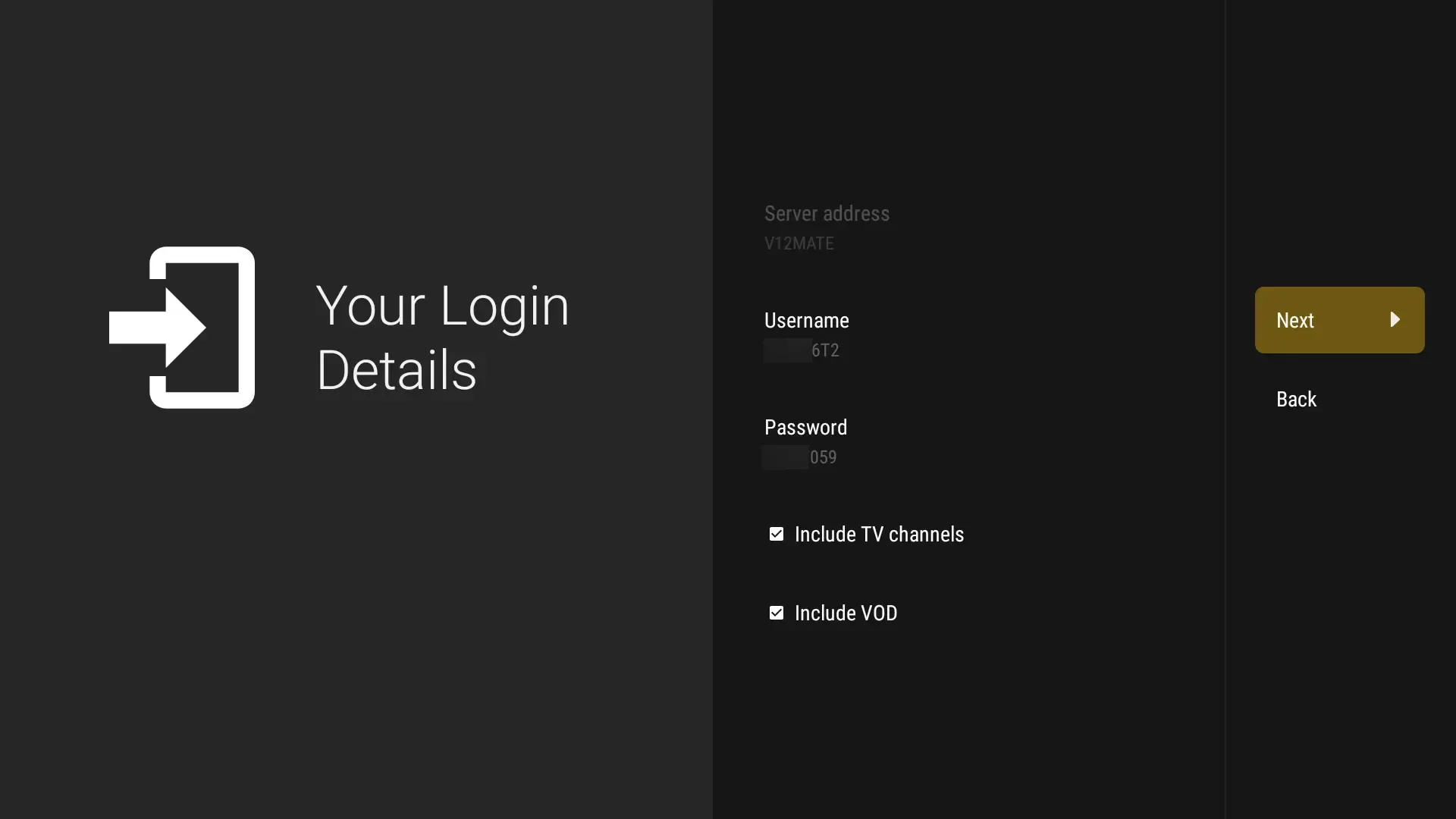
Geben Sie Ihre Ultra-IPTV-Anmeldedaten ein
Geben Sie die Server-URL, den Benutzernamen und das Passwort genau so ein, wie sie in Ihrer Ultra IPTV-Begrüßungsnachricht angegeben sind. Bei den Anmeldedaten wird zwischen Groß- und Kleinschreibung unterschieden.
Beispiel-Screenshot – Das Erscheinungsbild der App kann je nach Version und Gerät variieren. -
11
„Live-TV“ und „VOD“ ausgewählt lassen
Lassen Sie sowohl Fernseh- als auch On-Demand-Inhalte aktiviert, es sei denn, Sie möchten einen Bereich gezielt ausblenden.
Beispiel-Screenshot – Das Erscheinungsbild der App kann je nach Version und Gerät variieren. -
12
Bitte warten, bis der Vorgang abgeschlossen ist
Lassen Sie den Player geöffnet, während Kategorien, Kanäle und Programmdaten importiert werden.
Beispiel-Screenshot – Das Erscheinungsbild der App kann je nach Version und Gerät variieren. -
13
Einrichtung abschließen
Öffnen Sie „Live TV“ und probieren Sie einen Sender aus. Sollte die Liste leer sein, überprüfen Sie bitte noch einmal jedes Zeichen in den Anmeldedaten.
Beispiel-Screenshot – Das Erscheinungsbild der App kann je nach Version und Gerät variieren.




Anleitung zur Einrichtung von Android TV / Box
Methode 1: Installation mit dem Downloader
Verwenden Sie diese Methode, wenn der Player, der im Lieferumfang Ihrer Ultra-IPTV-Bestellung enthalten ist, nicht bei Google Play aufgeführt ist.
-
1
Downloader installieren
Suchen Sie in Google Play nach „Downloader“ und wählen Sie die App aus Installieren.
Beispiel-Screenshot – Das Erscheinungsbild der App kann je nach Version und Gerät variieren. -
2
Erforderlichen Zugriff zulassen
Öffnen Sie den Downloader und wählen Sie Zulassen wenn Android die Berechtigung für Speicher oder Medien anfordert.
Beispiel-Screenshot – Das Erscheinungsbild der App kann je nach Version und Gerät variieren. -
3
Die erste Eingabeaufforderung schließen
Wählen Sie OK um fortzufahren.
Beispiel-Screenshot – Das Erscheinungsbild der App kann je nach Version und Gerät variieren. -
4
Öffnen Sie das URL-Feld
Der Downloader ist nun bereit, einen Link oder einen Code entgegenzunehmen.
Beispiel-Screenshot – Das Erscheinungsbild der App kann je nach Version und Gerät variieren. -
5
Geben Sie den Ultra-IPTV-Link oder -Code ein
Verwenden Sie ausschließlich den Link oder Code aus Ihrer Ultra-IPTV-Willkommensnachricht. Ignorieren Sie alle anbieterspezifischen Codes im Referenzbild.
Beispiel-Screenshot – Das Erscheinungsbild der App kann je nach Version und Gerät variieren. -
6
Lesen Sie den Hinweis durch und führen Sie die Installation durch
Akzeptieren Sie die Datenschutzerklärung, wenn Sie damit einverstanden sind, und wählen Sie anschließend Installieren.
Beispiel-Screenshot – Das Erscheinungsbild der App kann je nach Version und Gerät variieren. Beispiel-Screenshot – Das Erscheinungsbild der App kann je nach Version und Gerät variieren. -
7
Warten Sie, bis die Installation abgeschlossen ist
Lassen Sie das Gerät angeschlossen, bis die Installation abgeschlossen ist.
Beispiel-Screenshot – Das Erscheinungsbild der App kann je nach Version und Gerät variieren. -
8
Den Player öffnen
Wählen Sie Öffnen.
Beispiel-Screenshot – Das Erscheinungsbild der App kann je nach Version und Gerät variieren. -
9
Eine Wiedergabeliste hinzufügen
Wählen Sie Playlist hinzufügen oder Benutzer hinzufügen.
Beispiel-Screenshot – Das Erscheinungsbild der App kann je nach Version und Gerät variieren. -
10
Xtream-Codes auswählen
Wählen Sie die Option „Xtream-Codes“ oder „Player-Anmeldung“.
Beispiel-Screenshot – Das Erscheinungsbild der App kann je nach Version und Gerät variieren. -
11
Geben Sie Ihre Ultra-IPTV-Anmeldedaten ein
Fügen Sie die Server-URL, den Benutzernamen und das Passwort aus Ihrer Willkommensnachricht ein.
Beispiel-Screenshot – Das Erscheinungsbild der App kann je nach Version und Gerät variieren. -
12
Wählen Sie „Live-TV“ und „VOD“ aus
Lassen Sie die Inhaltstypen, die Sie importieren möchten, ausgewählt.
Beispiel-Screenshot – Das Erscheinungsbild der App kann je nach Version und Gerät variieren. -
13
Auf die Synchronisierung warten
Warten Sie, bis der Import der ersten Wiedergabeliste und der Anleitung abgeschlossen ist.
Beispiel-Screenshot – Das Erscheinungsbild der App kann je nach Version und Gerät variieren. -
14
Jetzt anschauen
Öffnen Sie „Live-TV“ und testen Sie die Wiedergabe.
Beispiel-Screenshot – Das Erscheinungsbild der App kann je nach Version und Gerät variieren.


Methode 2: Installation über Google Play
Wenn Ihr bevorzugter Player bei Google Play verfügbar ist, ist diese Methode schneller.
-
1
Google Play öffnen
Öffnen Sie den Google Play Store über den Startbildschirm Ihres Android-TV.
Beispiel-Screenshot – Das Erscheinungsbild der App kann je nach Version und Gerät variieren. -
2
Einen Player suchen und installieren
Suchen Sie nach einem seriösen, mit Xtream Codes kompatiblen IPTV-Player und installieren Sie ihn.
-
3
Eine Wiedergabeliste hinzufügen
Öffnen Sie den Player und wählen Sie Playlist hinzufügen → Xtream Codes.
-
4
Geben Sie Ihre Ultra-IPTV-Anmeldedaten ein
Geben Sie die Server-URL, den Benutzernamen und das Passwort aus Ihrer Willkommensnachricht ein und warten Sie dann, bis die erste Synchronisierung abgeschlossen ist.

Apple / iOS-Einrichtungsanleitung
Methode 1: iMPlayer
-
1
iMPlayer installieren
Öffnen Sie den App Store, suchen Sie nach „iMPlayer“ und installieren Sie die App.
Beispiel-Screenshot – Das Erscheinungsbild der App kann je nach Version und Gerät variieren. -
2
Eine Wiedergabeliste hinzufügen
Öffnen Sie iMPlayer und tippen Sie auf Playlist hinzufügen.
-
3
Wählen Sie die XC-API
Wählen Sie XC-API oder „Xtream Codes“ als Anmeldetyp.
-
4
Details zur Wiedergabeliste eingeben
Geben Sie einen Namen für die Wiedergabeliste ein und tragen Sie anschließend die URL des Ultra-IPTV-Servers sowie Benutzername und Passwort ein.
-
5
Speichern und synchronisieren
Tippen Sie auf „Playlist hinzufügen“ und warten Sie, bis die Kanäle, Filme, Serien und EPG-Daten geladen sind.

Methode 2: Smarters Player Lite
-
1
Benutzer hinzufügen
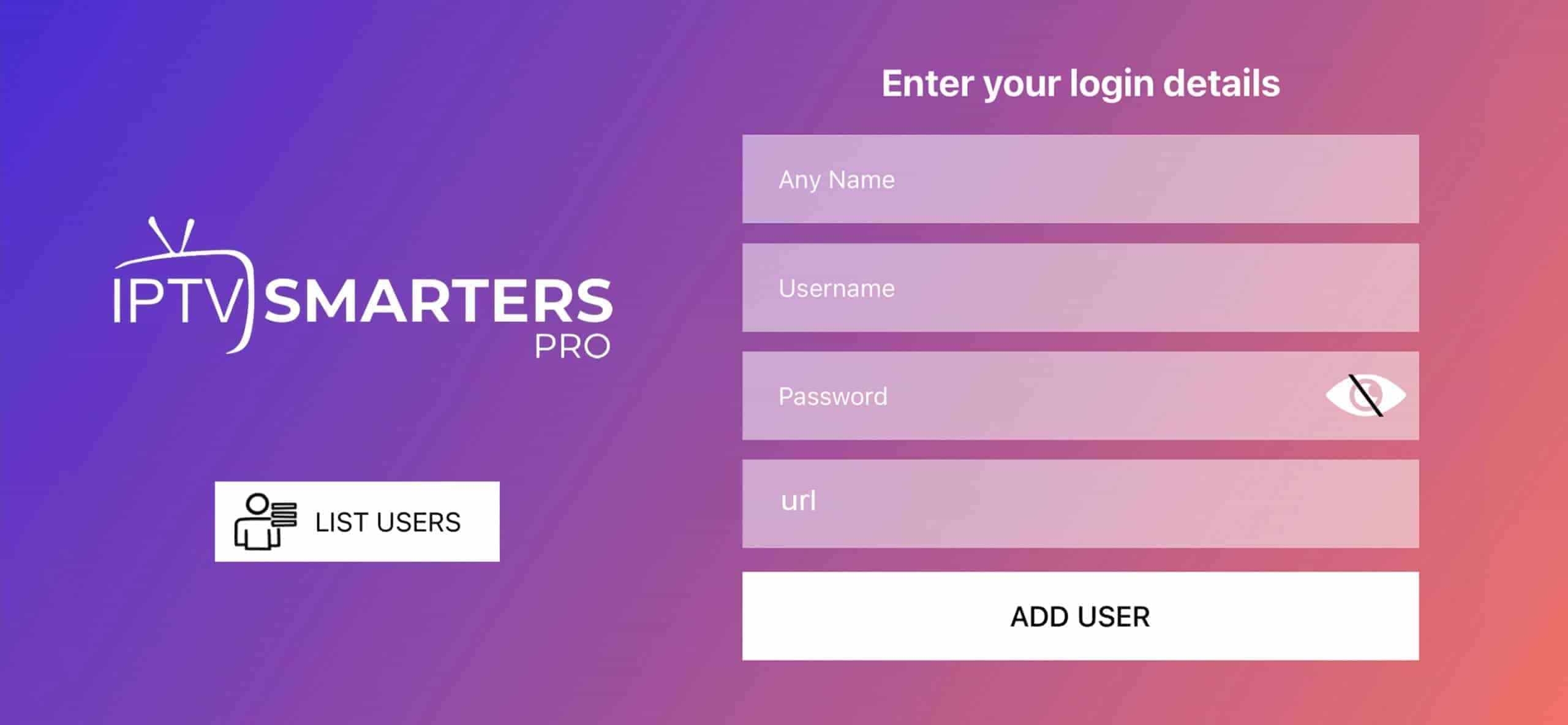
Öffnen Sie den Smarters Player Lite und wählen Sie Benutzer hinzufügen → Mit der Xtream Codes-API anmelden.
Beispiel-Screenshot – Das Erscheinungsbild der App kann je nach Version und Gerät variieren. -
2
Ultra-IPTV-Daten eingeben
Geben Sie einen Profilnamen sowie die Server-URL, den Benutzernamen und das Passwort aus Ihrer Willkommensnachricht ein.
-
3
Bitte warten, bis die Seite geladen ist
Lassen Sie die App geöffnet, während Ihr Konto importiert wird.
-
4
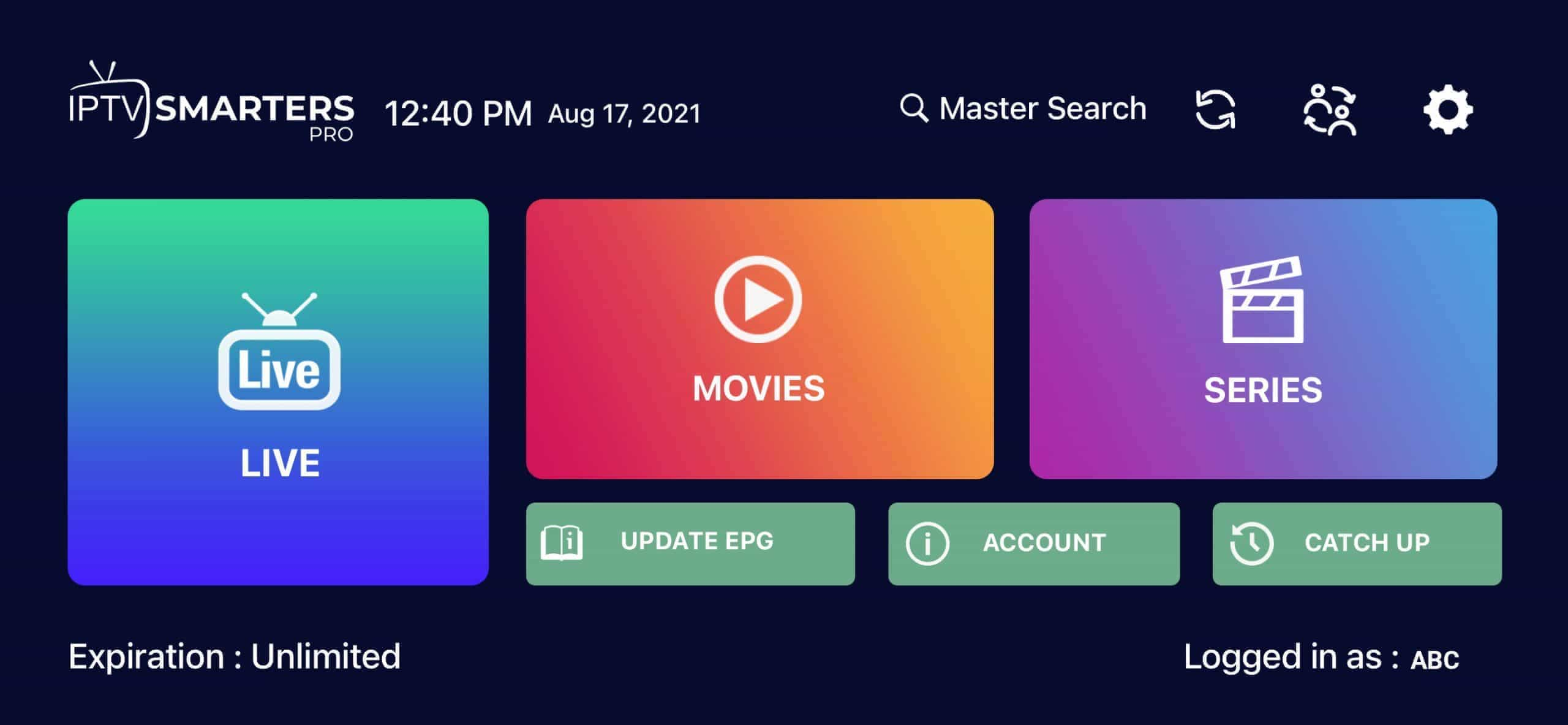
Live-TV öffnen
Tippen Live-TV sobald das Dashboard angezeigt wird.
Beispiel-Screenshot – Das Erscheinungsbild der App kann je nach Version und Gerät variieren. -
5
Wählen Sie eine Kategorie und einen Kanal aus
Wählen Sie eine Kategorie aus und wählen Sie anschließend einen Kanal, um die Wiedergabe zu testen.
Einrichtungsanleitung für Windows und Mac
Methode 1: IPTV Smarters
-
1
Nach „IPTV Smarters“ suchen
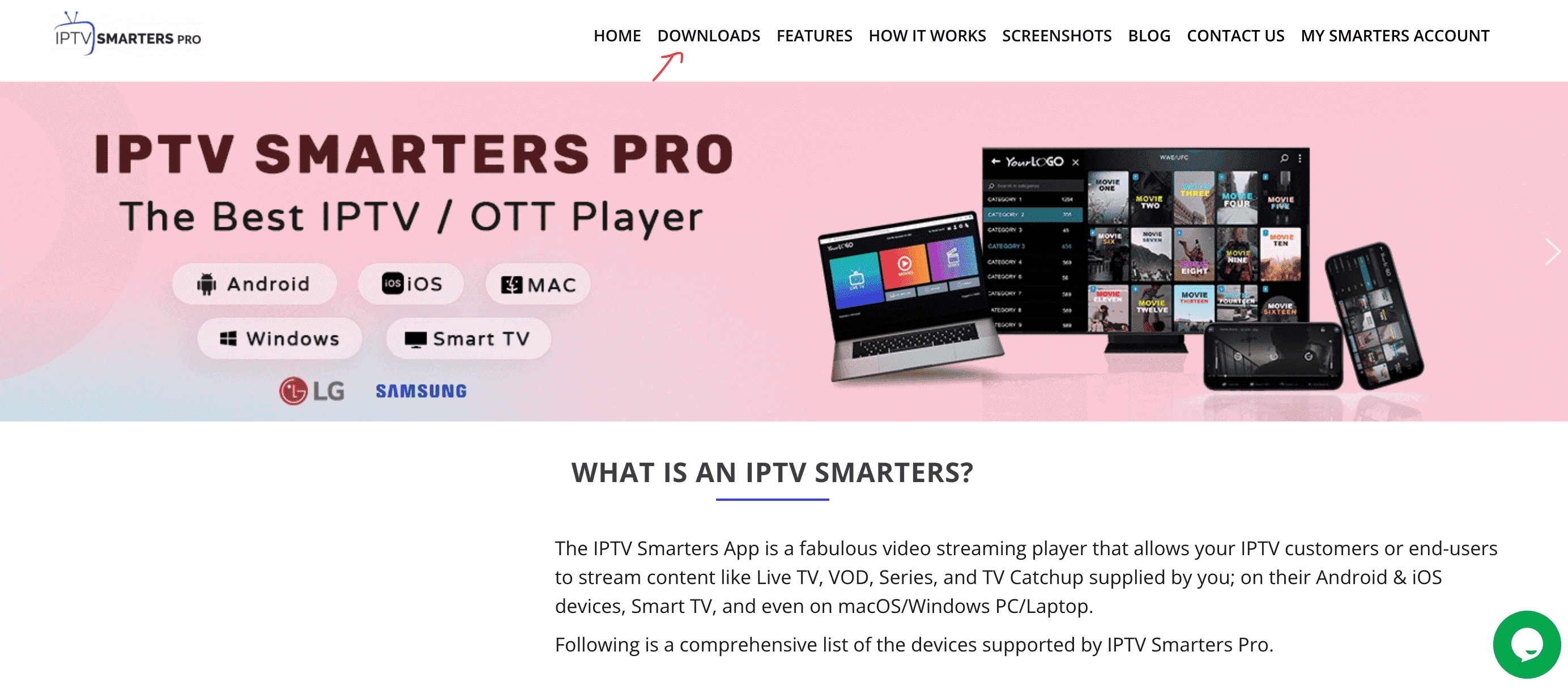
Suchen Sie mit Ihrem Browser nach der offiziellen Website von IPTV Smarters.
-
2
Öffnen Sie die offizielle Website
Überprüfen Sie vor dem Herunterladen von Software den Anbieter und die Domain.
-
3
Downloads öffnen
Gehen Sie zum offiziellen Download-Bereich.
Beispiel-Screenshot – Das Erscheinungsbild der App kann je nach Version und Gerät variieren. -
4
Für Windows oder Mac herunterladen
Wählen Sie das für Ihr Betriebssystem geeignete Installationsprogramm aus.
Beispiel-Screenshot – Das Erscheinungsbild der App kann je nach Version und Gerät variieren. -
5
Öffnen Sie das Installationsprogramm
Führen Sie das heruntergeladene Installationsprogramm aus.
-
6
Installation genehmigen
Lassen Sie das Installationsprogramm die erforderlichen Änderungen vornehmen, wenn Ihr Betriebssystem Sie dazu auffordert.
-
7
Warten, bis der Vorgang abgeschlossen ist
Schließen Sie die Installation ab und öffnen Sie den Player.
-
8
Neuen Benutzer hinzufügen
Wählen Sie Neuen Benutzer hinzufügen → Mit der Xtream Codes-API anmelden.
-
9
Geben Sie Ihre Ultra-IPTV-Anmeldedaten ein
Geben Sie die Server-URL, den Benutzernamen und das Passwort aus Ihrer Willkommensnachricht ein.
-
10
Einrichtung abschließen
Speichern Sie das Konto, warten Sie, bis der erste Import abgeschlossen ist, und testen Sie Live-TV.

Methode 2: MyIPTV Player
-
1
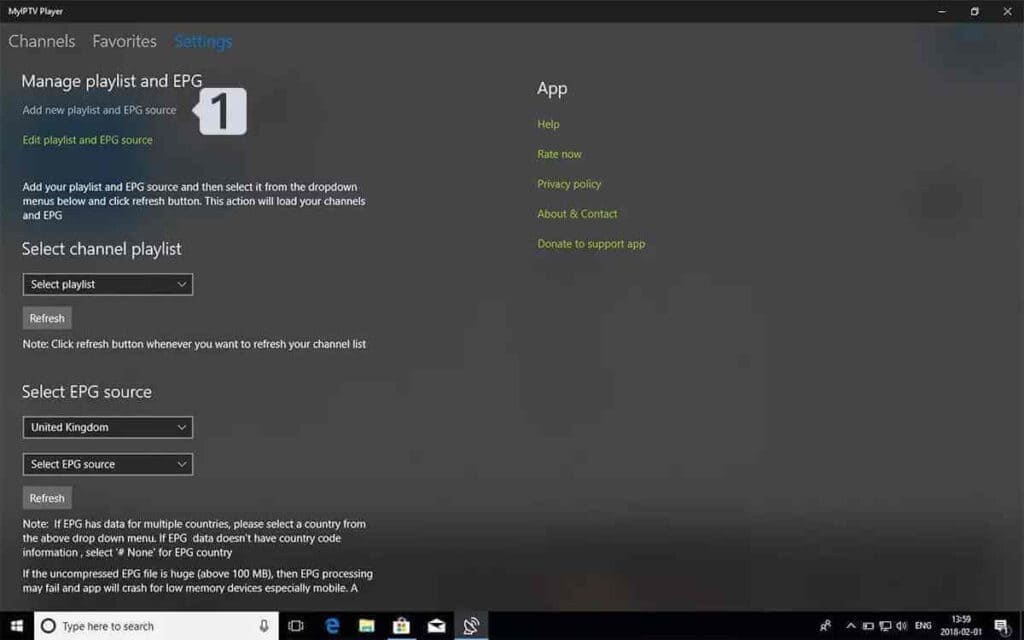
Einstellungen für Wiedergabelisten und EPG öffnen
Öffnen Sie im MyIPTV Player die Einstellungen und wählen Sie Neue Wiedergabeliste und EPG-Quelle hinzufügen.
Beispiel-Screenshot – Das Erscheinungsbild der App kann je nach Version und Gerät variieren. -
2
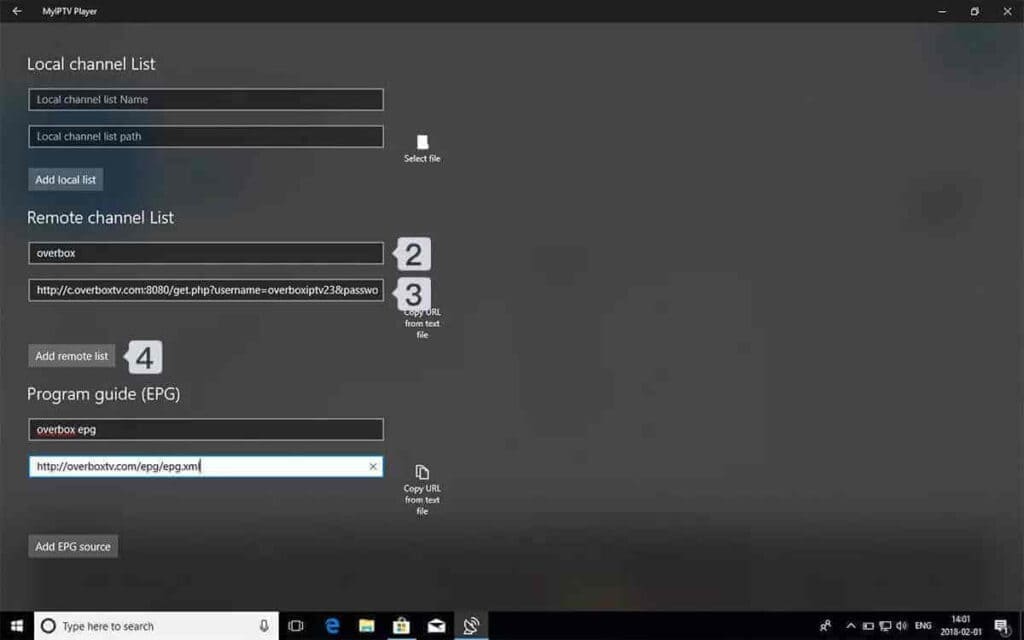
Die M3U-Playlist hinzufügen
Geben Sie der Wiedergabeliste einen Namen und fügen Sie die M3U-URL ein, die Sie mit Ihrer Ultra-IPTV-Bestellung erhalten haben.
Beispiel-Screenshot – Das Erscheinungsbild der App kann je nach Version und Gerät variieren. -
3
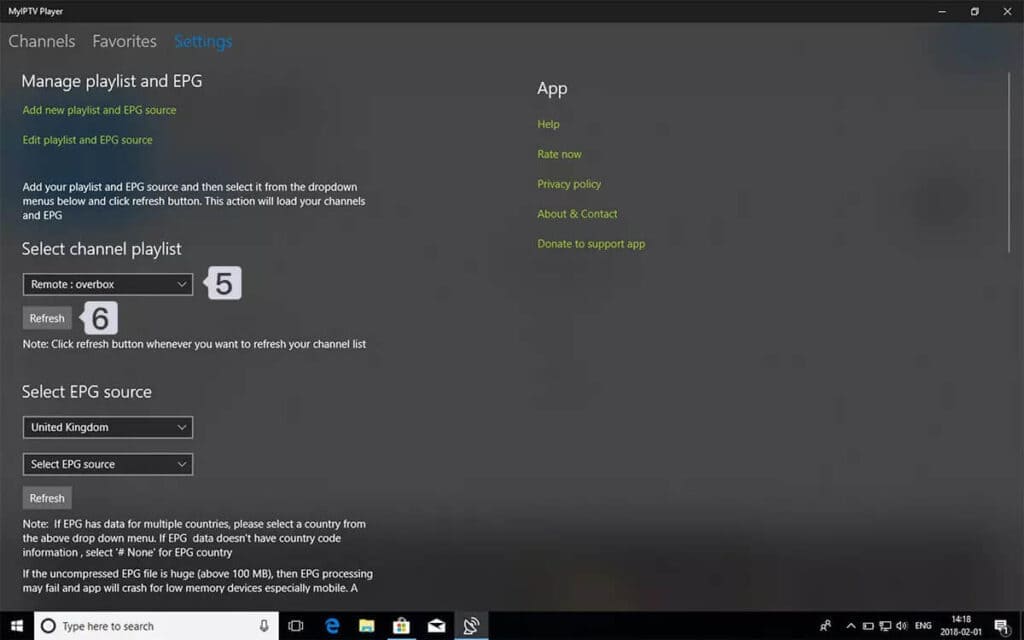
Wähle die Wiedergabeliste aus
Kehren Sie zu „Kanäle“ zurück und wählen Sie die soeben erstellte Wiedergabeliste aus.
Beispiel-Screenshot – Das Erscheinungsbild der App kann je nach Version und Gerät variieren. -
4
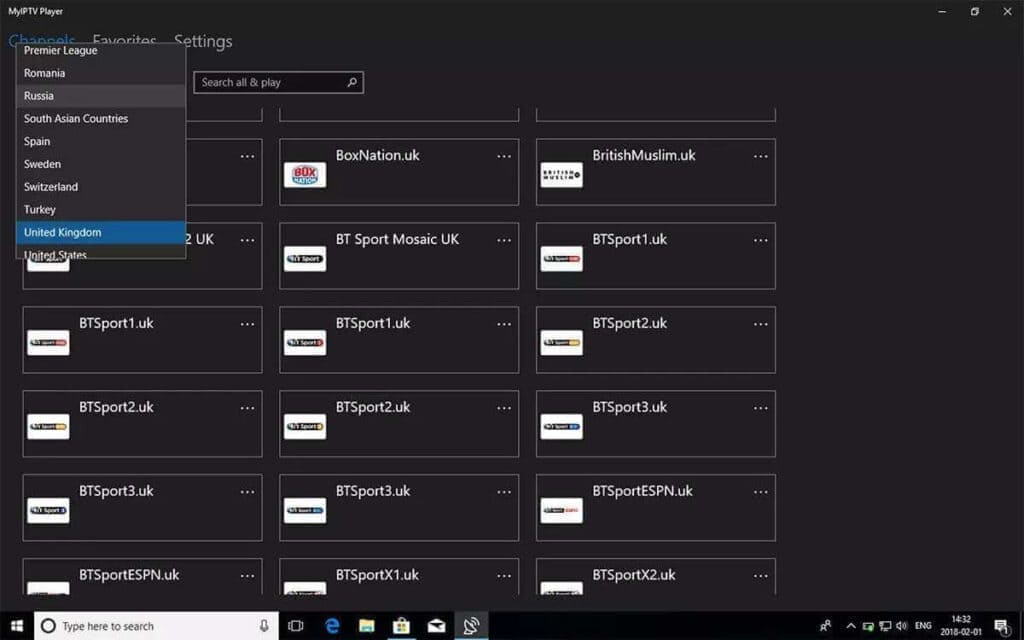
Jetzt anschauen
Aktualisieren Sie die Kanalliste und wählen Sie einen Stream aus.
Beispiel-Screenshot – Das Erscheinungsbild der App kann je nach Version und Gerät variieren.
Anleitung zur Einrichtung von Android-Smartphones und -Tablets
Methode 1: iMPlayer
-
1
iMPlayer installieren
Suchen Sie in Google Play nach „iMPlayer“ und installieren Sie die App.
Beispiel-Screenshot – Das Erscheinungsbild der App kann je nach Version und Gerät variieren. -
2
Eine Wiedergabeliste hinzufügen
Öffnen Sie die App und wählen Sie Playlist hinzufügen.
-
3
Wählen Sie die XC-API
Wählen Sie die Anmeldemethode „Xtream Codes / XC API“ aus.
-
4
Melden Sie sich bei Ihrem Konto an
Geben Sie einen Namen für die Wiedergabeliste, die URL des Ultra-IPTV-Servers sowie Benutzername und Passwort ein.
-
5
Speichern und testen
Speichern, auf die Synchronisierung warten und einen Live-Kanal testen.

Methode 2: TiviMate Mobile
-
1
TiviMate installieren
Suchen Sie in Google Play nach „TiviMate IPTV Player“ und wählen Sie „Installieren“.
Beispiel-Screenshot – Das Erscheinungsbild der App kann je nach Version und Gerät variieren. -
2
„Wiedergabeliste hinzufügen“ öffnen
Starten Sie den Player und wählen Sie Playlist hinzufügen.
-
3
Wählen Sie Xtream Codes
Wählen Sie Xtream-Codes als Wiedergabelistentyp.
-
4
Ultra-IPTV-Daten eingeben
Fügen Sie die Server-URL, den Benutzernamen und das Passwort aus Ihrer Willkommensnachricht ein.
-
5
Die Wiedergabeliste importieren
Fahren Sie fort und warten Sie, bis der Import der Sender und des EPG abgeschlossen ist.
-
6
Testwiedergabe
Öffnen Sie „Live-TV“ und wählen Sie einen Sender aus.

Methode 3: Eine APK-Datei installieren
Verwenden Sie ausschließlich einen vom Ultra IPTV-Support bereitgestellten APK-Link und aktivieren Sie die Option „Unbekannte Apps zulassen“ nur für den von Ihnen verwendeten Browser oder Dateimanager.
-
1
Öffnen Sie den angegebenen APK-Link
Verwenden Sie den aktuellen sicheren Link aus Ihrer Willkommensnachricht oder Ihrem Support-Chat.
-
2
Bestätigen Sie den Download
Wenn Android eine Standard-Dateiwarnung für die genehmigte APK anzeigt, wählen Sie Trotzdem herunterladen.
Beispiel-Screenshot – Das Erscheinungsbild der App kann je nach Version und Gerät variieren. -
3
Öffnen Sie die heruntergeladene Datei
Wenn der Download abgeschlossen ist, wählen Sie Öffnen.
Beispiel-Screenshot – Das Erscheinungsbild der App kann je nach Version und Gerät variieren. -
4
Installieren und anmelden
Installieren Sie den Player und geben Sie anschließend die URL Ihres Ultra-IPTV-Servers sowie Ihren Benutzernamen und Ihr Passwort ein.


Anleitung zur Einrichtung eines Roku-Geräts
Teil 1: Suche nach dem „Hot Player“
-
1
Suche starten
Öffnen Sie auf dem Roku-Startbildschirm die Suchfunktion oder den Streaming Store.
Beispiel-Screenshot – Das Erscheinungsbild der App kann je nach Version und Gerät variieren. -
2
Nach dem „Hot Player“ suchen
Typ Top-Spieler mit der Bildschirmtastatur.
-
3
Den Kanal hinzufügen
Wählen Sie den entsprechenden Spieler aus und wählen Sie Kanal hinzufügen.
-
4
Den Player öffnen
Starten Sie Hot Player nach der Installation.

Teil 2: Gerätezugangsdaten abrufen
-
1
Notieren Sie die MAC-Adresse
Lassen Sie den Bildschirm mit den Geräteinformationen geöffnet und notieren Sie sich die angezeigte MAC-Adresse.
Beispiel-Screenshot – Das Erscheinungsbild der App kann je nach Version und Gerät variieren. -
2
Den Geräteschlüssel notieren
Geben Sie den Geräteschlüssel genau ein. Beide Werte werden auf der Website des Players benötigt.

Teil 3: Aktivierung verstehen
-
1
Überprüfen Sie den Aktivierungsstatus des Players
Hot Player bietet möglicherweise eine Testversion an, für die eine separate Aktivierungsgebühr anfällt. Diese Player-Gebühr ist nicht im Preis von Ultra IPTV enthalten.
Beispiel-Screenshot – Das Erscheinungsbild der App kann je nach Version und Gerät variieren.

Teil 4: Die Wiedergabeliste online konfigurieren
-
1
Öffne die offizielle Website des Spielers
Öffnen Sie auf einem Smartphone oder Computer die offizielle Seite zur Verwaltung von Wiedergabelisten von Hot Player.
-
2
Öffnen Sie die Upload-Seite
Wählen Sie die Option zum Hinzufügen oder Hochladen einer Wiedergabeliste.
Beispiel-Screenshot – Das Erscheinungsbild der App kann je nach Version und Gerät variieren. -
3
Gerätezugangsdaten eingeben
Geben Sie die MAC-Adresse und den Geräteschlüssel ein, die auf Ihrem Roku-Gerät angezeigt werden.
-
4
Wählen Sie „Xtream Codes“ oder „M3U“
Wählen Sie das Anmeldeformat aus, das Sie mit Ihrer Ultra-IPTV-Bestellung erhalten haben.
-
5
Ultra-IPTV-Daten eingeben
Geben Sie einen Namen für die Wiedergabeliste ein und tragen Sie die Server-URL, den Benutzernamen und das Passwort oder die M3U-URL aus Ihrer Willkommensnachricht ein.
Beispiel-Screenshot – Das Erscheinungsbild der App kann je nach Version und Gerät variieren. -
6
Playlist speichern
Senden Sie das Formular ab und warten Sie auf eine Erfolgsmeldung.
-
7
Starten Sie die Roku-App neu
Schließen Sie den Hot Player und öffnen Sie ihn erneut. Testen Sie anschließend das Live-TV. Wenden Sie sich an den Support, falls der Player in Ihrer Region nicht verfügbar ist.


Anleitung zur Einrichtung eines Smart-TVs
Teil 1: Hot Player installieren
-
1
Öffnen Sie den App-Store Ihres Fernsehers
Öffnen Sie den App-Store von Samsung, LG oder den herstellerspezifischen App-Store.
Beispiel-Screenshot – Das Erscheinungsbild der App kann je nach Version und Gerät variieren. -
2
Nach dem „Hot Player“ suchen
Nutze das Suchfeld im App Store, um „Hot Player“ zu finden.
-
3
Installieren Sie die App
Wählen Sie „Installieren“ oder „Hinzufügen“. Die Verfügbarkeit hängt vom Fernsehmodell und der Region ab.
-
4
Hot Player öffnen
Starten Sie die App nach der Installation.
Teil 2: Gerätezugangsdaten abrufen
-
1
Notieren Sie die MAC-Adresse
Lassen Sie den Anmeldebildschirm geöffnet und kopieren Sie die MAC-Adresse.
Beispiel-Screenshot – Das Erscheinungsbild der App kann je nach Version und Gerät variieren. -
2
Den Geräteschlüssel notieren
Geben Sie den Geräteschlüssel genau wie angegeben ein.
Teil 3: Aktivierung verstehen
-
1
Aktivierung des Testspielers überprüfen
Für die Player-App kann eine eigene Test- oder Lizenzgebühr anfallen, die unabhängig von Ihrem Ultra-IPTV-Abonnement ist.
Beispiel-Screenshot – Das Erscheinungsbild der App kann je nach Version und Gerät variieren.
Teil 4: Die Wiedergabeliste online konfigurieren
-
1
Öffne die offizielle Website des Spielers
Öffnen Sie mit einem Smartphone oder Computer die offizielle Seite von Hot Player zur Verwaltung von Wiedergabelisten.
-
2
Wählen Sie „Playlist hinzufügen“
Öffnen Sie das Formular zum Hochladen oder Verwalten von Wiedergabelisten.
Beispiel-Screenshot – Das Erscheinungsbild der App kann je nach Version und Gerät variieren. -
3
Gerätezugangsdaten eingeben
Geben Sie die MAC-Adresse des Fernsehers und den Geräteschlüssel ein.
-
4
Wählen Sie das Format der Wiedergabeliste aus
Wählen Sie je nach Ihrer Ultra-IPTV-Begrüßungsnachricht zwischen „Xtream Codes“ und „M3U“.
-
5
Geben Sie Ihre Ultra-IPTV-Daten ein
Geben Sie den Namen der Wiedergabeliste und die Kontodaten genau so ein, wie sie angegeben wurden.
Beispiel-Screenshot – Das Erscheinungsbild der App kann je nach Version und Gerät variieren. -
6
Konfiguration speichern
Sende die Wiedergabeliste ab und warte auf die Bestätigung.
-
7
Starten Sie die TV-App neu
Schließen Sie den Hot Player und öffnen Sie ihn erneut, lassen Sie die Synchronisierung zu und testen Sie die Wiedergabe.
Anleitung zur Einrichtung der BuzzTV Box
Den integrierten BuzzTV-Player konfigurieren
-
1
Servereinstellungen öffnen
Öffnen Sie auf dem Startbildschirm von BuzzTV Server-Einstellungen.
Beispiel-Screenshot – Das Erscheinungsbild der App kann je nach Version und Gerät variieren. -
2
Wählen Sie „XC API-Anmeldung“
Wählen Sie XC-API-Anmeldung und fügen Sie eine neue Verbindung hinzu.
Beispiel-Screenshot – Das Erscheinungsbild der App kann je nach Version und Gerät variieren. -
3
Geben Sie Ihre Ultra-IPTV-Anmeldedaten ein
Geben Sie einen Portalnamen ein und tragen Sie anschließend die Server-URL, den Benutzernamen und das Passwort aus der Ultra-IPTV-Begrüßungsnachricht ein.
-
4
Verbinden und sparen
Wählen Sie „Verbinden“ oder „Speichern“ und lassen Sie das Programm die Wiedergabeliste importieren.
-
5
Live-TV öffnen
Kehren Sie zu „Live-TV“ zurück, wählen Sie eine Kategorie aus und testen Sie einen Sender.
Beispiel-Screenshot – Das Erscheinungsbild der App kann je nach Version und Gerät variieren.


Formuler / Dreamlink – Einrichtungsanleitung
Methode 1: Einrichtung mit MyTVOnline
-
1
MyTVOnline öffnen
Starten Sie „MyTVOnline 2“ oder „MyTVOnline 3“ über den Startbildschirm des Formuler.
Beispiel-Screenshot – Das Erscheinungsbild der App kann je nach Version und Gerät variieren. -
2
Verbindung hinzufügen
Öffnen Sie „Verbindungen“ und wählen Sie Portal hinzufügen oder XC-API.
-
3
Wählen Sie die XC-API
Verwenden Sie die XC-API, sofern verfügbar, für die Unterstützung von Live-TV, VOD und EPG.
-
4
Ultra-IPTV-Daten eingeben
Geben Sie einen Verbindungsnamen, die Server-URL sowie den Benutzernamen und das Passwort aus Ihrer Willkommensnachricht ein.
-
5
Verbinden und synchronisieren
Speichern Sie die Verbindung und warten Sie, bis der erste Kanal und der EPG importiert sind.

Methode 2: Dreamlink mit DOL2
-
1
DOL2 öffnen
Starten Sie „DreamOnline 2“ (DOL2) über die Dreamlink-App-Liste.
Beispiel-Screenshot – Das Erscheinungsbild der App kann je nach Version und Gerät variieren. -
2
Portaleinstellungen öffnen
Gehen Sie zu „Einstellungen“ und wählen Sie „Portal hinzufügen“.
-
3
Geben Sie die mitgelieferten Portal-Zugangsdaten ein
Geben Sie ausschließlich die Portal-URL und die zugehörigen Angaben ein, die Sie vom Ultra IPTV-Support erhalten haben.
Beispiel-Screenshot – Das Erscheinungsbild der App kann je nach Version und Gerät variieren. -
4
Speichern und verbinden
Speichern Sie das Portal, starten Sie DOL2 neu und warten Sie, bis die Kanalliste geladen ist.


Einrichtung von MAG und anderen Set-Top-Boxen
Fordern Sie die richtigen gerätespezifischen Anleitungen an
-
1
Bitte geben Sie das genaue Modell an.
Öffnen Sie die Geräteeinstellungen und notieren Sie sich die vollständige Modellnummer und die Firmware-Version.
-
2
Notieren Sie die MAC-Adresse
Geben Sie die MAC-Adresse genau so ein, wie sie auf dem Gerät angegeben ist.
-
3
Wenden Sie sich an den Ultra IPTV-Support
Bitte senden Sie uns die Modellbezeichnung, die Firmware und die MAC-Adresse über unsere Kontaktseite.
-
4
Nur die bestätigten Einstellungen übernehmen
Warten Sie auf eine Rückmeldung des Supports, um zu erfahren, ob Ihr Gerät eine Portal-URL, ein Xtream Codes-Konto oder einen separaten Player benötigt.
Tipps zur Fehlerbehebung
Führen Sie diese Überprüfungen durch, bevor Sie sich an den Support wenden.
Häufig gestellte Fragen zur IPTV-Einrichtung
Wie lange dauert die Einrichtung von IPTV?
Die meisten Geräte sind in fünf bis zehn Minuten einsatzbereit. Die Synchronisierung des ersten Senders und des Programmführers kann etwas länger dauern.
Welche Player-App soll ich verwenden?
Wählen Sie einen seriösen Player, der Xtream Codes auf Ihrem Gerät unterstützt. Die Verfügbarkeit variiert je nach Region, und Premium-Lizenzen von Drittanbietern sind nicht in Ihrem Ultra-IPTV-Abonnement enthalten.
Brauche ich eine separate IPTV-Box?
In der Regel nicht. Smart-TVs, Fire TV, Android TV, Smartphones, Tablets und Computer können kompatible Player direkt ausführen.
Warum ist meine Kanalliste leer?
Überprüfen Sie die Server-URL, den Benutzernamen und das Passwort noch einmal, auch die Groß- und Kleinschreibung. Aktualisieren Sie anschließend die Wiedergabeliste und warten Sie, bis der erste Import abgeschlossen ist.
Welche Internetgeschwindigkeit wird empfohlen?
Verwenden Sie 10–15 Mbit/s für HD, mindestens 25 Mbit/s für 4K und, wenn möglich, eine Ethernet-Verbindung, um ein möglichst stabiles Erlebnis auf dem Großbildschirm zu gewährleisten.
Ist die Spielerlizenz in meinem Abonnement enthalten?
Nein. Ultra IPTV stellt die Zugangsdaten für das Abonnement bereit. Unabhängige Player-Apps bieten möglicherweise eigene optionale Testversionen, Einmal-Käufe oder Jahreslizenzen an.
Wählen Sie einen Tarif aus und befolgen Sie anschließend die Anleitung für Ihr Gerät.
Haben Sie bereits bestellt? Unser Support-Team hilft Ihnen gerne bei der Fertigstellung der Einrichtung.